

Herramientas necesarias
- Destornillador adecuado para abrir el gabinete de la computadora.
- Pasta térmica de alta calidad.
- Paño sin pelusa y alcohol isopropílico (para limpiar la superficie del procesador y el disipador).
- Manual del fabricante de la placa base (para verificar compatibilidad y procedimientos específicos).
Sustitución del procesador del ordenador: las ventajas de recurrir a técnicos profesionales
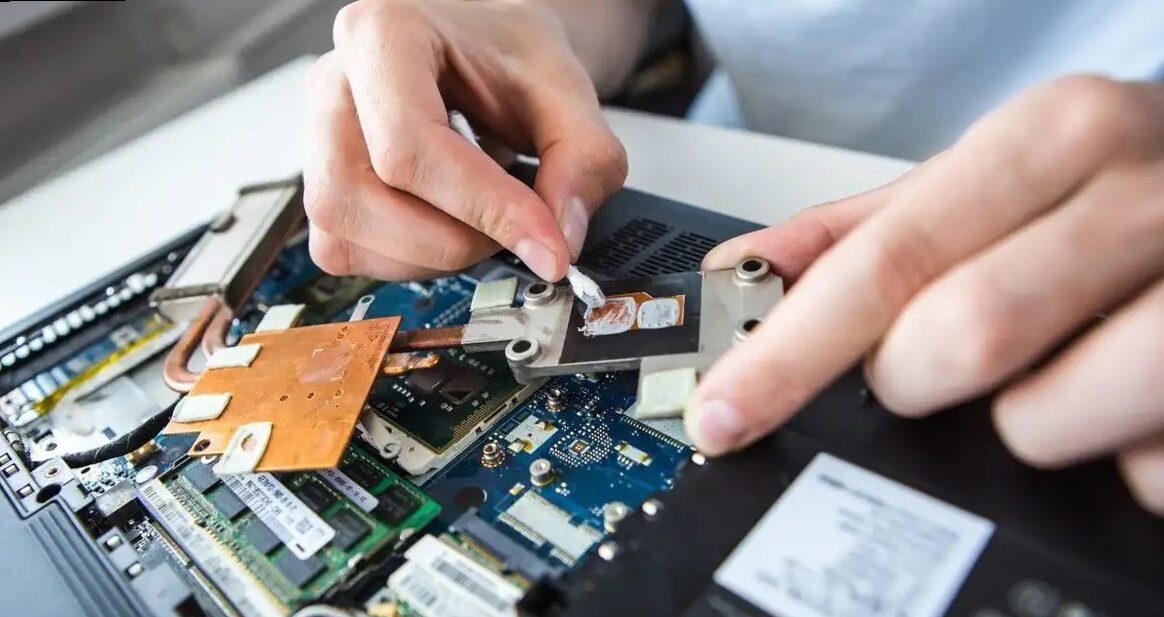
El procesador constituye uno de los elementos más cruciales de una computadora o laptop, encargado de procesar información y llevar a cabo funciones complicadas. No obstante, por diferentes motivos, puede que debas sustituir el procesador por uno más avanzado o arreglar un fallo. Cambiar la CPU puede ser un proceso complicado y arriesgado que demanda conocimientos elevados y mano de obra calificada. En este sentido, resulta fundamental estar al tanto de los peligros de no reparar y las ventajas de acudir a técnicos profesionales para llevar a cabo esta delicada tarea.
Beneficios del reemplazo de CPU por parte de técnicos profesionales
- Experiencia especializada: Los técnicos profesionales tienen conocimientos avanzados sobre el reemplazo de CPU y pueden identificar rápidamente la compatibilidad y los requisitos del sistema.
- Diagnóstico correcto: Los técnicos pueden realizar un diagnóstico preciso del sistema para determinar si es necesario reemplazar el procesador e identificar cualquier problema asociado.
- Uso de piezas de calidad: Los técnicos utilizan piezas de repuesto de calidad compatibles con su sistema, lo que garantiza un rendimiento óptimo y una durabilidad a largo plazo.
- Prevención de daños: Los técnicos profesionales evitan el riesgo de causar daños adicionales durante el reemplazo del procesador y garantizan un manejo adecuado de los componentes frágiles.
- Retención de garantía: Si el dispositivo aún está en garantía, el reemplazo del procesador por parte de técnicos profesionales no anulará la garantía del fabricante.
- Rendimiento mejorado: Reemplazar la CPU por una más potente puede proporcionar mejoras significativas en el rendimiento del sistema.
- Ahorro de tiempo y dinero: Al trabajar con un técnico profesional, ahorra tiempo y dinero al evitar el riesgo de cometer errores costosos o comprar piezas equivocadas.
Guía paso a paso para reemplazar el procesador (CPU) de una computadora
Actualizar o reemplazar el procesador (CPU) de una computadora puede ofrecer un aumento significativo en el rendimiento, especialmente en tareas que requieren alta potencia de cálculo, como edición de video, gaming o desarrollo de software. Sin embargo, es un proceso delicado que requiere precisión. A continuación, te explicamos cómo hacerlo correctamente.
Herramientas necesarias:
- Destornillador (Phillips o Torx, según el chasis).
- Pasta térmica.
- Alcohol isopropílico y un paño suave o hisopos.
- Extractor de CPU (opcional, para procesadores que lo requieran).
- Manual del usuario de la placa base y del procesador (para compatibilidad y referencias).
Pasos para reemplazar la CPU:
1. Verifica la compatibilidad:
Antes de adquirir una nueva CPU, asegúrate de que sea compatible con tu placa base. Considera:
- Socket: El tipo de socket de la placa base debe coincidir con el de la CPU.
- Chipset: Asegúrate de que el chipset de la placa base soporte la nueva CPU.
- TDP (Thermal Design Power): Verifica que el sistema de refrigeración actual pueda manejar el consumo térmico del nuevo procesador.
- BIOS: Algunas placas base requieren una actualización de BIOS para soportar procesadores más recientes.
2. Apaga y prepara el sistema:
- Apaga la computadora y desconéctala de la corriente.
- Descarga la electricidad estática usando una pulsera antiestática o tocando una superficie metálica.
- Retira el panel lateral del chasis para acceder a la placa base.
3. Retira el disipador de calor:
- Identifica y desmonta el disipador de calor y el ventilador que cubren la CPU.
- Limpia cualquier resto de pasta térmica vieja del disipador y la CPU con alcohol isopropílico y un paño suave.
4. Extrae la CPU antigua:
- Localiza la palanca o mecanismo de retención del socket.
- Levanta la palanca con cuidado para liberar el procesador.
- Retira la CPU antigua sujetándola por los bordes; evita tocar los pines o contactos dorados.
5. Instala la nueva CPU:
- Alinea la nueva CPU con el socket utilizando las marcas guía (habitualmente una esquina con un triángulo o una muesca).
- Coloca la CPU suavemente en el socket; no apliques fuerza.
- Baja la palanca o mecanismo de retención para asegurarla.
6. Aplica la pasta térmica:
- Coloca una pequeña cantidad de pasta térmica (del tamaño de un grano de arroz) en el centro de la CPU.
- Al instalar el disipador de calor, la presión lo extenderá uniformemente sobre la superficie del procesador.
7. Reinstala el disipador de calor y el ventilador:
- Coloca el disipador en su lugar y fíjalo según las instrucciones del fabricante.
- Conecta el cable del ventilador a su conector en la placa base (CPU_FAN).
8. Ensambla y enciende la computadora:
- Vuelve a instalar el panel lateral del chasis.
- Conecta la computadora a la corriente y enciéndela.
Conclusión
El reemplazo de la CPU puede ser un procedimiento complejo y riesgoso que requiere conocimientos avanzados y mano de obra especializada. Los riesgos de falta de reparación y negligencia pueden provocar daños adicionales, pérdida de garantía o incompatibilidad de componentes. Es por eso que se recomienda contratar técnicos profesionales para realizar el reemplazo del procesador, de modo que cuente con la experiencia, el equipo especializado y las piezas de calidad necesarias para garantizar un procedimiento exitoso.
Al trabajar con un técnico profesional, puede estar seguro de que el reemplazo de la CPU se realizará correctamente y que su dispositivo funcionará correctamente. funcionará con rendimiento y eficiencia óptimos. Invertir en los servicios de un técnico profesional mejorará significativamente su experiencia. utilizar su computadora o laptop y le dará la tranquilidad de que el procedimiento se realizó de manera profesional y segura.
Ultimas Entradas Publicadas

¿Dónde está el ícono de Wi-Fi en tu Mac? ¡Cómo activarlo u ocultarlo!
Cómo eliminar aplicaciones del iPhone (5 métodos)
¿Qué es la configuración automática de dispositivos conectados a la red en Windows?

Revisión de ASUS ROG Spatha: el mejor mouse para juegos para guerreros MMO
Cómo cerrar sesión (cerrar sesión) en Windows 10
El historial de archivos y otras 26 funciones se han eliminado de Windows 11 para ARM

Más de una segunda pantalla: ¿para qué sirve un monitor portátil?

6 funciones útiles para habilitar en un sistema inalámbrico ASUS Lyra

Cómo rotar un vídeo en Android: todo lo que necesitas saber