
1. Cómo cerrar sesión en tu computadora con Windows 10 usando el menú Inicio
El método estándar para cerrar sesión en Windows 10 es utilizar Menú inicio: Toque el icono ventanas desde la barra de tareas. En el lado izquierdo de Menú inicioHaga clic en su icono de usuario y, en el menú que aparece, elija desconexión.
Salga de Windows 10 usando el menú Inicio
Windows 10 cierra todas las aplicaciones abiertas y cierra la sesión de la computadora. Después de eso, aparece La pantalla de bloqueo.
Pantalla de bloqueo de Windows 10
SUGERENCIAS: A continuación se explica cómo cambiar la pantalla de bloqueo en Windows 10 (fondos de pantalla, íconos, anuncios, etc.).
2. Cómo cerrar sesión en Windows 10 usando la línea de comando (PowerShell, Línea de Comando, Terminal de Windows)
Si desea cerrar sesión en su cuenta de usuario desde CMD o cualquier otra aplicación de línea de comandos, abra su aplicación de línea de comandos preferida. puedes abrir la ventana línea de comando o empezar PowerShellcomo lo hice yo. Luego escriba el siguiente comando y presione Ingresar en el teclado:
apagado /l
Cerrar sesión en CMD o PowerShell
Tan pronto como se ejecuta el comando, Windows 10 comienza a cerrar sesión en su cuenta de usuario. Si desea forzar el cierre de sesión en CMD o cualquier otra aplicación de línea de comandos, puede ejecutar este comando:
apagar /l /f
El parámetro /f adicional fuerza el cierre de las aplicaciones en ejecución sin notificar a los usuarios. Puede que esto no sea una buena idea ya que los datos de la aplicación no guardada pueden perderse durante el proceso de cierre de sesión.
Forzar cierre de sesión en CMD
SUGERENCIAS: Si prefiere utilizar el teclado para ejecutar estos comandos, presione Windows+Rescribe tu comando favorito en la ventana TERMINACIÓN y continuar Ingresar para ejecutarlo.
3. Cómo cerrar sesión en una computadora con Windows 10 usando el menú WinX
Otra forma de cerrar sesión en Windows 10 es utilizar el menú WinX. Abra este menú haciendo clic derecho (o manteniendo presionado) el botón Comenzar desde la barra de tareas o presionando teclas Windows+X desde el teclado. Luego toque «Cerrar o cerrar sesión» y seleccione desconexión.
Salga del menú WinX
Windows 10 cierra sesión inmediatamente y muestra La pantalla de bloqueo tan pronto como haya terminado.
SUGERENCIAS: Si necesita ayuda para volver a iniciar sesión en Windows 10, lea esta guía con todos los métodos para iniciar sesión en Windows 10.
4. Cómo cerrar sesión en Windows 10 usando combinaciones de teclas
A algunas personas les gusta usar el teclado para realizar tareas en Windows 10 y prefieren usarlo también para cerrar sesión. No existe una combinación de teclas para cerrar sesión en Windows 10, pero puedes hacerlo en su lugar: presiona primero Windows+D desde el teclado para minimizar todas las aplicaciones y ver el escritorio. Luego presione las teclas ALT+F4 desde el teclado.
Presione ALT+F4 en su teclado
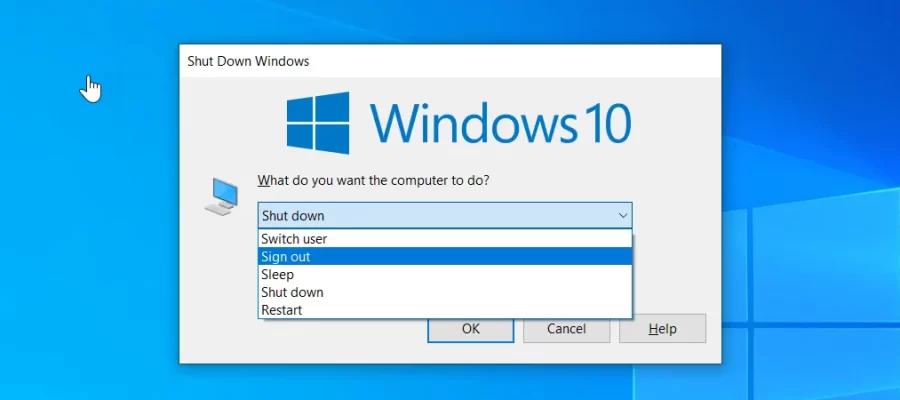
La ventana se abre Cerrar ventanas. Aquí, la opción predeterminada que se muestra es de Cerca Windows 10. Sin embargo, puede tocar el menú desplegable para elegir otra opción.
Cerrar la ventana de Windows
En la lista, elija desconexión y continuar DE ACUERDO. O, si prefieres seguir usando el teclado, cuando veas Cerrar ventanaspresione la tecla de flecha dos veces Ellos (para seleccionar desconexión) Entonces Ingresar para ejecutar el comando.
Seleccione Salir
SUGERENCIAS: Si desea eliminar una cuenta de usuario de la pantalla de inicio de sesión de Windows 10, aquí le mostramos cómo eliminar una cuenta de Windows.
5. Cómo cerrar sesión usando Ctrl+Alt+Supr
Si prefiere combinaciones de teclas, presione Ctrl+Alt+Suprimir para mostrar una pantalla de seguridad como la siguiente. Luego presione el botón Pestaña seleccionar desconexión y continuar Ingresar. Alternativamente, puedes presionar hacia arriba desconexión.
Captura de pantalla Ctrl + Alt + Suprimir
6. Cómo cerrar sesión en Windows 10 usando el Administrador de tareas
Pocas personas saben que puedes usarlo. Responsable de las actividades en Windows 10 para ver qué cuentas de usuario han iniciado sesión y cerrar sesión en las cuentas deseadas. Sin embargo, sólo puede hacer esto si ha iniciado sesión con una cuenta de usuario con permisos de administrador.
Primero, ábrelo Responsable de las actividades. Una forma de hacerlo es presionar las teclas al mismo tiempo. Ctrl+Mayús+Esc. Si aparece la vista compacta, presione «Más detalles».
En el Administrador de tareas, toque Más detalles
en la ventana Gerente de actividadesacceder a la pestaña Usuarios. Todas las cuentas de usuario registradas en su computadora o dispositivo con Windows 10 se muestran aquí. Si desea cerrar sesión en su cuenta, selecciónela y presione desconexión.
Elija su cuenta de usuario y haga clic en Cerrar sesión
Confirme su elección presionando Cerrar sesión de usuarioy Windows 10 cierra la sesión.
Confirme haciendo clic en Cerrar sesión de usuario
También puede cerrar sesión en otra cuenta de usuario si hay dos o más activas. Seleccione el otro usuario de la lista, presione desconexión y confirme su elección presionando «Cerrar sesión de usuario».
Cerrar sesión con otros usuarios usando el Administrador de tareas
Luego, se cerrará la sesión del usuario en Windows 10 por la fuerza.
¿Qué método prefieres para salir de Windows 10?
Generalmente uso el primer y cuarto método para cerrar sesión en Windows 10. Sin embargo, puedes usar otros métodos en esta guía. Así que pruébalos todos y elige el que más te guste. Además, no dudes en decírmelo en un comentario utilizando las opciones siguientes.
Ultimas Entradas Publicadas

¿Dónde está el ícono de Wi-Fi en tu Mac? ¡Cómo activarlo u ocultarlo!

Cómo eliminar aplicaciones del iPhone (5 métodos)

¿Qué es la configuración automática de dispositivos conectados a la red en Windows?

Revisión de ASUS ROG Spatha: el mejor mouse para juegos para guerreros MMO

Cómo cerrar sesión (cerrar sesión) en Windows 10

El historial de archivos y otras 26 funciones se han eliminado de Windows 11 para ARM

Más de una segunda pantalla: ¿para qué sirve un monitor portátil?

6 funciones útiles para habilitar en un sistema inalámbrico ASUS Lyra

Cómo rotar un vídeo en Android: todo lo que necesitas saber
