
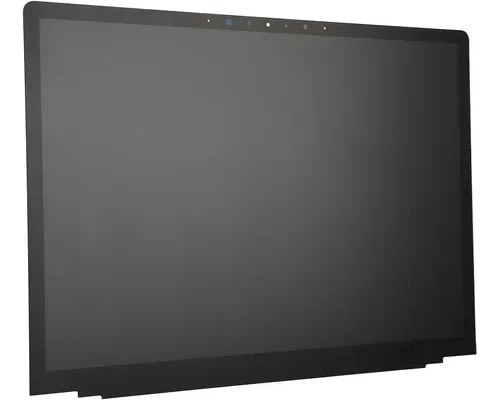
Pantalla de computadora portátil: reemplazo efectivo
Reemplazar la pantalla de una computadora portátil puede ser un proceso técnico, pero con las herramientas y pasos adecuados, es algo que se puede realizar de manera efectiva. Aquí tienes una guía paso a paso:
Herramientas necesarias
- Destornilladores de precisión (generalmente Phillips #0 o #1).
- Púa de plástico o herramienta de apertura.
- Cinta adhesiva o de pintor (para manejar los cables con cuidado).
- Nueva pantalla compatible (modelo exacto de la original o equivalente).
Pasos para reemplazar la pantalla
- Apaga y desconecta la computadora portátil
- Apaga completamente el dispositivo y desconecta el cargador.
- Retira la batería si es extraíble para evitar cualquier daño eléctrico.
- Retira el bisel de la pantalla
- Usa una herramienta de apertura para separar el marco plástico (bisel) que rodea la pantalla.
- Ten cuidado de no dañar los clips plásticos o los bordes.
- Desatornilla la pantalla rota
- Localiza los tornillos que sujetan la pantalla al marco metálico.
- Retíralos con un destornillador adecuado.
- Desconecta los cables
- Ubica el cable de video (generalmente un conector tipo LVDS o eDP).
- Retira cualquier cinta adhesiva que lo mantenga en su lugar.
- Desconecta el cable con cuidado.
- Instala la nueva pantalla
- Conecta el cable de video a la nueva pantalla.
- Asegúrate de que el conector esté firmemente instalado y que la cinta adhesiva vuelva a sujetarlo.
- Coloca la pantalla en el marco
- Ajusta la nueva pantalla en el marco metálico y atorníllala en su lugar.
- Vuelve a colocar el bisel
- Presiona el marco plástico alrededor de la pantalla hasta que encaje correctamente.
- Prueba la pantalla
- Conecta la batería y el cargador.
- Enciende la computadora para verificar que la pantalla funciona correctamente.
Consejos adicionales
- Compatibilidad: Asegúrate de comprar una pantalla compatible con el modelo exacto de tu laptop.
- Calidad: Opta por pantallas originales o de alta calidad para evitar problemas de visualización.
- Precisión: Maneja los cables con delicadeza para no dañarlos, especialmente el cable de video.
Si no estás seguro de realizar el reemplazo tú mismo, considera llevar tu laptop a un técnico especializado. Esto puede evitar daños adicionales y garantizar un resultado profesional.
1. Problemas resueltos rápidamente: La pantalla rota del portátil no debe ignorarse ni dejarse de lado. Cuanto antes actúe, menos tiempo pasará sin un dispositivo de asistencia. Entendemos la importancia de las reparaciones rápidas, por eso nos esforzamos por ofrecer un reemplazo de pantalla rápido y eficiente.
2. Nuestra experiencia y conocimientos: Nuestro equipo está formado por técnicos especializados y formados en sustitución de pantallas de portátiles. Con una amplia experiencia en reparación y conocimientos avanzados en el campo, puede estar seguro de que su dispositivo estará en buenas manos y recibirá un reemplazo de calidad.
3.CCalidad y compatibilidad de los componentes: Sólo utilizamos pantallas de alta calidad compatibles con la marca y modelo de su computadora portátil. Así, te aseguramos que tendrás una excelente experiencia visual y que la nueva pantalla funcionará perfectamente con el resto de componentes.
4. Rendimiento y claridad mejorados: Con una nueva pantalla funcional, recuperará la claridad de la imagen, los colores vivos y los detalles finos que perdió con la pantalla defectuosa. Podrás ver películas, navegar por Internet o trabajar con más placer y eficacia.
5. Proceso simple y conveniente: Nos aseguramos de que el proceso de reemplazo de la pantalla sea lo más simple y conveniente posible para usted. Todo lo que necesita hacer es contactarnos y brindarnos detalles sobre su computadora portátil. Nuestro equipo lo guiará en cada paso del camino para que obtenga un servicio sin esfuerzo y pueda volver a usar su computadora portátil lo más rápido posible.
No pierdas el tiempo con un mostrar la computadora portátil por defecto afecta su experiencia de usuario. Actúe rápidamente y recurra a nuestro servicio de reemplazo de pantallas de portátiles. Se beneficiará de una solución eficaz y de calidad y podrá volver a utilizar su portátil lo antes posible. ¡Contáctanos ahora e inicia el proceso de reemplazo de pantalla para disfrutar de un portátil funcional y vistas impecables!









