
¿Qué es un grupo de trabajo? ¿En qué se diferencia de un dominio de red?
Las computadoras en una red pueden ser parte de un grupo de trabajo o un dominio, y esto cambia la forma en que se administran los recursos de la red. Los grupos de trabajo son pequeñas redes locales de igual a igual donde cada computadora tiene su propio conjunto de reglas y configuraciones, administradas por el administrador del dispositivo y un nombre de computadora exclusivo de ese grupo de trabajo. Para acceder fácilmente a otra PC en la misma red y compartir recursos con ella, ambas computadoras deben ser parte del mismo grupo de trabajo. Debido a que cada computadora en un grupo de trabajo administra la seguridad por separado, una opción es definir una cuenta de usuario en la computadora a la que desea acceder. Alternativamente, los usuarios pueden configurar sus dispositivos para compartir recursos con todos los miembros de su grupo de trabajo. Si necesita ayuda, lea Cómo compartir carpetas, archivos y bibliotecas con la red en Windows.
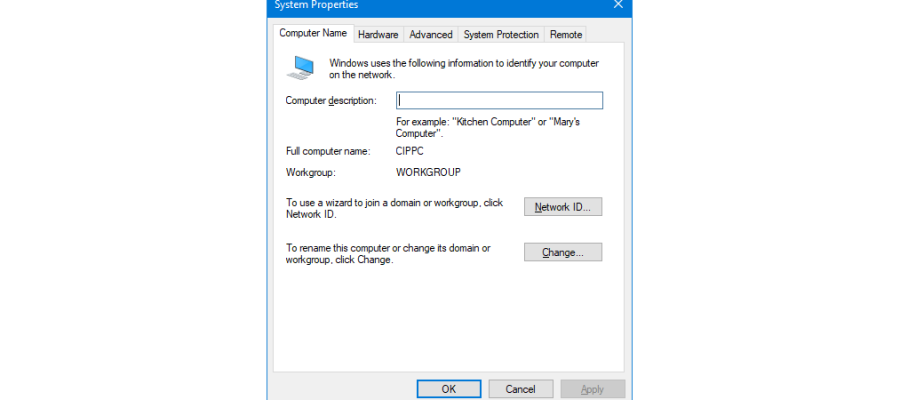
Cada PC con Windows tiene un nombre y un grupo de trabajo
Por el contrario, los dominios se utilizan en redes grandes que incluyen servidores, así como computadoras de escritorio, portátiles, impresoras de red y muchos otros dispositivos. En los dominios de red todo lo gestionan y configuran los administradores de red. El dominio tiene un conjunto estándar de reglas y configuraciones que se aplican a todas las computadoras y dispositivos de la red. Para acceder a una computadora en un dominio, no necesita una cuenta de usuario definida en esa PC. Necesita una cuenta de usuario creada para ese dominio, asignada por un administrador de red. Por lo tanto, puede conectarse a cualquier computadora del dominio utilizando la misma cuenta de usuario. Los dominios se adaptan mejor a las redes corporativas, mientras que las redes domésticas o escolares y las pequeñas empresas pueden funcionar bien utilizando un grupo de trabajo.
Cuando instala Windows 10, el grupo de trabajo se crea y se nombra de forma predeterminada GRUPO DE TRABAJO.
El nombre del grupo de trabajo no puede contener los siguientes caracteres: / [ ] » : ; | > o *. El nombre del grupo de trabajo no puede contener más de 15 caracteres; Windows no te permitirá ingresar más que eso. Sin embargo, los nombres de los grupos de trabajo pueden contener espacios en Windows 10.
NOTA: De forma predeterminada, las computadoras que usan Windows 10 Home forman parte de un grupo de trabajo, pero no pueden unirse a un dominio.
Cómo ver grupos de trabajo en Windows 10
Para ver el grupo de trabajo en Windows 10, busque términos «grupo de trabajo» y haz clic en el resultado «Mostrar grupo de trabajo donde se encuentra esta computadora».
Haga clic en Mostrar grupo de trabajo donde se encuentra la computadora.
Una alternativa es utilizar el método clásico y abrir el Panel de control. Luego toque «Sistema y Seguridad» y acceso Sistema.
Vaya a Sistema y Seguridad, seguido de Sistema
Además, comuníquese «Ver información básica sobre tu computadora». en la sección «Configuración de nombre, dominio y grupo de trabajo de la computadora»El grupo de trabajo en su dispositivo Windows 10 aparece junto a «Grupo de trabajo».
Verifique el grupo de trabajo en Windows 10 yendo al Panel de control
Cómo cambiar de grupo de trabajo en Windows 10 desde Propiedades del Sistema
Para cambiar su grupo de trabajo en Windows 10, primero debe acceder a su configuración. Lo más rápido es escribir. «grupo de trabajo» en el cuadro de búsqueda de la barra de tareas y luego toque «Cambiar nombre del grupo de trabajo».
Vaya a la opción correcta para cambiar el nombre del grupo de trabajo en Windows 10
Una alternativa es utilizar la ventana. «Ver información básica sobre tu computadora» DE Panel de control. Donde vea el nombre del grupo de trabajo actual, toque Cambiar la configuración en el lado derecho.
Haga clic en Cambiar configuración
La ventana se abre Propiedades del sistemadonde puedes ver la actualidad grupo de trabajo desde Windows 10 en la sección correspondiente de la pestaña Nombre de la computadora. Para cambiar el grupo de trabajo al que pertenece, todo lo que necesita hacer es cambiar el nombre del grupo de trabajo. continúa Modificar.
Haga clic en el botón Editar para editar el grupo de trabajo.
Esto abre la ventana «Cambios de nombre/dominio de computadora». Puedes ver la caja. grupo de trabajo en la parte inferior: en nuestro caso el nombre es el predeterminado, GRUPO DE TRABAJO.
Busque el cuadro Grupo de trabajo
Escriba el nombre del grupo de trabajo al que desea conectarse y presione DE ACUERDO.
Ingrese el nombre del nuevo grupo de trabajo
Es posible que la ventana tarde unos segundos en aparecer. Bienvenido. continúa DE ACUERDO.
Presione Aceptar
Otra ventana le indica que debe reiniciar su dispositivo para que los cambios surtan efecto. Presione hacia arriba una vez más DE ACUERDO.
Presione Aceptar nuevamente
volver a la ventana Propiedades del sistemaPuede ver una advertencia en la parte inferior que le recuerda que debe reiniciar su PC para que el cambio de grupo de trabajo surta efecto. continúa Cerca.
Debe reiniciar para completar el cambio de grupo de trabajo en Windows 10
Windows 10 le pregunta si desea reiniciar ahora o más tarde. Antes de continuar Empezar de nuevo ahoraguarde todos los documentos o aplicaciones que estaba utilizando.
Haga clic en Reiniciar ahora para completar el cambio del grupo de trabajo en Windows 10
Después de que la computadora se reinicia, se conecta al nuevo grupo de trabajo. Su PC ahora puede interactuar con otras computadoras y dispositivos que forman parte del mismo grupo de trabajo.
Cómo cambiar de grupo de trabajo en Windows 10 con el símbolo del sistema
Algunos usuarios prefieren un entorno basado en comandos para cambiar de grupo de trabajo en Windows 10. Si es uno de ellos, abra el símbolo del sistema como administrador y ejecute el siguiente comando:
wmic computersystem donde nombre=»%computername%» llama a joindomainorworkgroup name=»Nume_grup_de_lucru»
SUSTITUIDO Nombre_del_grupo_de_trabajo con el nombre del grupo de trabajo que desea crear como se muestra a continuación.
Ingrese el comando en CMD para cambiar el grupo de trabajo
El nuevo nombre del grupo de trabajo reemplaza al anterior. Cerca línea de comandoreinicie su computadora y el cambio surtirá efecto.
NOTA: Al ingresar un nombre nuevo, recuerde las restricciones discutidas anteriormente (en la primera sección de este tutorial) cuando se trata de nombres de grupos de trabajo.
Cómo cambiar de grupo de trabajo en Windows 10 desde PowerShell
Si eres fanático de PowerShell, también puedes usar esta herramienta para cambiar de grupo de trabajo en Windows 10. Primero, inicia PowerShell como administrador. A continuación, ingrese el siguiente comando: Agregar computadora -WorkGroupName «Nombre del grupo de trabajo»
SUSTITUIDO Nombre_del_grupo_de_trabajo con el nombre del grupo de trabajo al que deseas conectarte, como puedes ver en la siguiente imagen.
Ingrese el comando en PowerShell para cambiar el grupo de trabajo
NOTA: No olvide las restricciones de nombres de grupos de trabajo analizadas en la primera sección de este tutorial.
¿Pudiste cambiar el grupo de trabajo en Windows 10?
Cambiar tu grupo de trabajo en Windows 10 no es complicado. Pueden ocurrir muchos problemas porque los dispositivos en su red están en diferentes grupos de trabajo, así que asegúrese de usar el mismo grupo de trabajo en su Mac. Con un pequeño cambio, la mayoría de los problemas se resuelven y puedes compartir fácilmente archivos, acceso a Internet, impresoras, bibliotecas y cualquier recurso conectado. Antes de cerrar este tutorial, cuéntanos si todo salió bien cuando cambiaste de grupo de trabajo. Comenta abajo y discutamos.
Ultimas Entradas Publicadas

¿Dónde está el ícono de Wi-Fi en tu Mac? ¡Cómo activarlo u ocultarlo!
Cómo eliminar aplicaciones del iPhone (5 métodos)
¿Qué es la configuración automática de dispositivos conectados a la red en Windows?

Revisión de ASUS ROG Spatha: el mejor mouse para juegos para guerreros MMO
Cómo cerrar sesión (cerrar sesión) en Windows 10
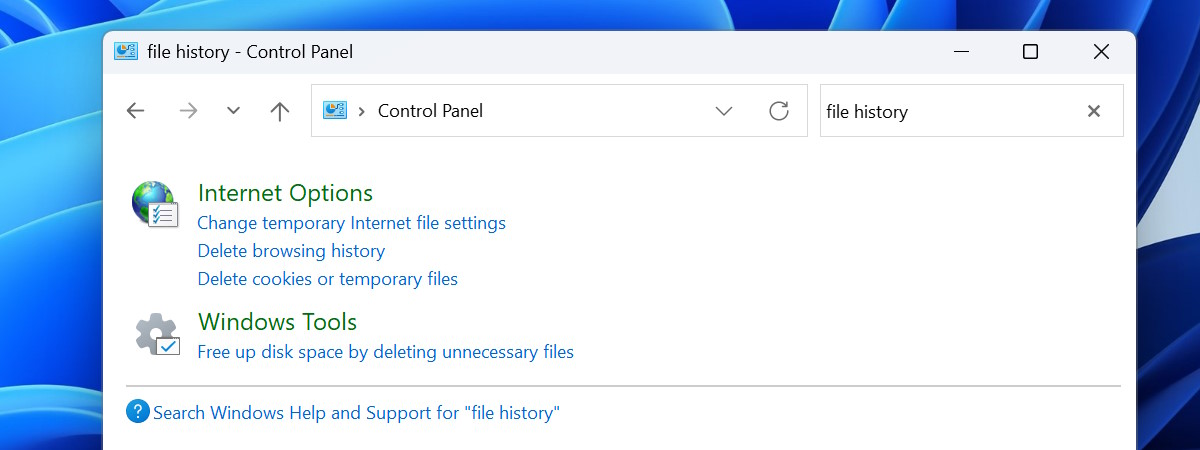
El historial de archivos y otras 26 funciones se han eliminado de Windows 11 para ARM

Más de una segunda pantalla: ¿para qué sirve un monitor portátil?

6 funciones útiles para habilitar en un sistema inalámbrico ASUS Lyra

Cómo rotar un vídeo en Android: todo lo que necesitas saber