
1. Es fácil iniciarlo tanto desde el escritorio como desde la tableta.
Nunca ha sido tan fácil de encontrar Responsable de las actividades. Todos los métodos antiguos todavía funcionan, incluido hacer clic derecho en la barra de tareas del escritorio y luego Gerente de actividadeso presione las teclas «Ctrl + Shift + Esc» o «Ctrl + Alt + Supr». Además, tanto en Windows 10 como en Windows 8.1, existen otros métodos para abrirlo. Puede utilizar el menú de usuario de WinX Professional o buscar «administrador de tareas» en el menú Inicio de Windows 10 o en la pantalla de Inicio de Windows 8.1. Con tantas opciones, seguramente encontrarás una que te guste y que funcione en tu dispositivo.
Para obtener la lista completa de métodos que puede utilizar para abrir esta herramienta, lea este artículo: Diez formas de abrir el Administrador de tareas en Windows 10 y Windows 8.1.
2. La vista compacta permite cambiar rápidamente entre aplicaciones
La primera vez que verás Responsable de las actividades En Vista compacta no quedarás impresionado. Es solo un pequeño cuadrado que muestra tus aplicaciones abiertas. Sin detalles, sin información, sólo una lista de sus nombres. Para el usuario de tableta que tiene numerosas aplicaciones abiertas, esta vista proporciona una manera fácil de seleccionar una aplicación y permitirle cambiar a ella o cerrarla inmediatamente. Los detalles sobre cada proceso en ejecución están ocultos detrás de un clic «Más detalles».
Si quieres saber como se usa Vista compactalee el siguiente artículo: 9 cosas que puedes hacer desde la vista compacta del Administrador de tareas.
3. La nueva pestaña «Procesos» agrega mucha información útil.
Los antiguos usuarios de Windows dirán que la tarjeta Proceso ha estado aquí desde siempre. ¿Qué tiene de hermosa ella? forma Proceso en Windows 8.1 y Windows 10 no es lo mismo que en versiones anteriores de Al director de actividades.. Ahora es mucho más dinámica y legible y proporciona información que no estaba incluida en la pestaña anterior. Ahora hay mapas coloridos que muestran rápidamente qué procesos están utilizando recursos, una presentación en árbol que muestra los programas «principales» con sus programas «secundarios», brindando así una visión mucho más clara de los recursos utilizados. Todos los detalles antiguos siguen ahí, pero se han movido a una nueva pestaña.
Leer más sobre la tarjeta Proceso A Al director de actividades.lee el siguiente artículo: Ver procesos en ejecución y cerrar procesos que consumen recursos.
4. Puedes elegir qué datos mostrar y cuáles no, en cada pestaña
Responsable de las actividades en Windows 10 y Windows 8.1 proporciona control total sobre los datos que se muestran en cada pestaña, para que puedas ver solo lo que deseas. Puede seleccionar varias columnas para mostrar datos alternativos, puede cambiar las unidades de medida e incluso cambiar el modo. Responsable de las actividades actualiza los datos mostrados para encontrar el equilibrio entre rendimiento y detalle.
Para obtener más información sobre cómo personalizar pestañas desde Al director de actividades.te recomendamos leer este artículo: Información sobre procesos en el Administrador de tareas de Windows 8.
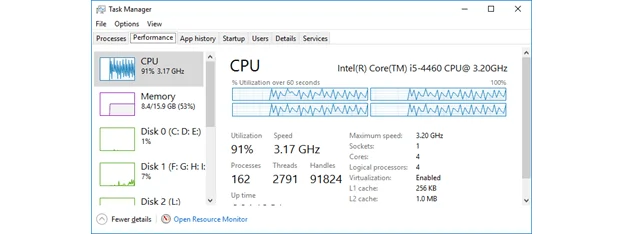
5. La pestaña «Rendimiento» proporciona gráficos para monitorear el uso de recursos del sistema.
Versiones anteriores de Al director de actividades. de los sistemas Windows 7 y Windows y anteriores, tenían algunos gráficos estáticos que mostraban el uso de CPU y memoria, pero carecían de detalles y la personalización era inexistente. Windows 8.1 y Windows 10 cambiaron esto a través de la nueva pestaña Actuación. Ahora tenemos acceso a gráficos detallados que permiten la visualización exacta de los recursos consumidos (procesador, memoria, red y disco).
También puedes minimizar la ventana. Al director de actividades. que se mostrará para cada recurso con el gráfico correspondiente, facilitando así el seguimiento y sin ocupar demasiado espacio en pantalla.
Para ver lo que la tarjeta tiene para ofrecer Actuación Te invitamos a leer este artículo: Monitoree los recursos del sistema en Windows usando el Administrador de tareas.
6. Supervisar aplicaciones universales
Las aplicaciones universales en Windows 8.1 y Windows 10 son cada vez más importantes, pero pueden causar problemas si no las supervisas. Si pasa mucho tiempo en dispositivos móviles con Windows 10 o Windows 8.1, dispositivos como tabletas, híbridos o teléfonos inteligentes, puede agotar rápidamente el tráfico de Internet disponible o agotar la batería jugando. forma Historial de aplicaciones le proporciona la información que necesita para realizar un seguimiento de las aplicaciones que utilizan estos recursos. Supervise constantemente esta pestaña para saber qué recursos utilizan las aplicaciones universales.
Descubra más sobre las características que ofrece la tarjeta Historial de aplicacioneslee este artículo: Administrador de tareas: ¿Qué aplicaciones consumen más recursos?.
7. Puedes administrar tus aplicaciones de inicio usando el nuevo Administrador de tareas.
Quizás la característica más importante que ofrece Responsable de las actividades en Windows 10 y Windows 8.1 es la capacidad de administrar las aplicaciones que inician con el sistema operativo. forma A partir de muestra una lista de aplicaciones configuradas para iniciarse al iniciar el sistema y muestra cómo afectan el tiempo de inicio del sistema. Si una de estas aplicaciones tiene un gran impacto, puede desactivar el inicio automático.
Para obtener más información sobre esta función de administración de aplicaciones de inicio, lea este artículo: Administre aplicaciones de inicio con el Administrador de tareas en Windows 8.
8. Puede monitorear todas las cuentas de usuario en la pestaña «Usuarios».
Tener varios usuarios conectados al mismo sistema al mismo tiempo consume más recursos y reduce el rendimiento. La pestaña Usuarios en el Administrador de tareas le permite ver qué usuarios han iniciado sesión y qué aplicaciones se están ejecutando en sus sesiones. Puede ver qué recursos utilizan los usuarios que han iniciado sesión, cerrar sesión o incluso enviarles un mensaje, directamente desde el Administrador de tareas.
Para obtener la lista completa de opciones que ofrece la pestaña Usuarios en el Administrador de tareas, lea esta guía: Cómo administrar cuentas de usuarios conectados con el Administrador de tareas de Windows.
9. La pestaña «Detalles» le brinda más información de la que probablemente necesitará.
Los usuarios experimentados saben bien lo informativa que era la pestaña Procesos en versiones anteriores del Administrador de tareas, por ejemplo en Windows 7 o Windows Vista. Estos usuarios pueden sentirse un poco decepcionados cuando van a la pestaña Procesos y no encuentran toda esa información tan detallada. Si eres uno de estos usuarios, no te asustes porque encontrarás toda la información que desees en la pestaña Detalles. Busque en la lista de columnas disponibles en esta pestaña y encontrará casi 40 tipos de datos. Se pueden agregar o eliminar desde la vista hiperdetallada de los procesos utilizados por el sistema. Además, puede crear un vínculo entre las aplicaciones y los núcleos de la CPU, cambiar el nivel de prioridad de un proceso y eliminar procesos uno a la vez o incluso un árbol completo de procesos con un solo clic.
Para obtener más detalles sobre la pestaña Detalles, lea este artículo: Cómo ver y administrar procesos en ejecución con el Administrador de tareas de Windows.
10. Ver y administrar servicios sin abrir el Panel de control
¿Quiere saber qué servicios se están ejecutando en su sistema? ¿Quiere habilitar o deshabilitar un servicio específico para evitar que utilice recursos del sistema? Quieres ir al Panel de control o a la Consola de administración de la computadora, ¿verdad? ¡No es así!
En el Administrador de tareas de Windows 10 y Windows 8.1 encontrarás una pestaña especializada para gestionar servicios. Si quieres gestionar las cosas con más detalle, también tienes un enlace rápido directamente a la página especializada en el Panel de Control.
Para ver lo que la pestaña Servicios tiene para ofrecer, lea también este artículo: Cómo administrar los servicios de Windows usando el Administrador de tareas.
Conclusión
Como puede ver, se han realizado muchos cambios en el Administrador de tareas en Windows 10 y Windows 8.1. Las nuevas tarjetas nos brindan una gama más amplia de información y un control mucho mejor sobre el sistema. Podemos monitorear recursos, administrar aplicaciones que se inician con el sistema operativo y detener servicios y procesos directamente desde aquí en solo unos pocos ciclos. La nueva versión es mucho más intuitiva para los no iniciados y, al mismo tiempo, proporciona la información necesaria para un usuario experimentado. Consulte el Administrador de tareas en su dispositivo Windows 10 o Windows 8.1, porque vale la pena.
Ultimas Entradas Publicadas

¿Dónde está el ícono de Wi-Fi en tu Mac? ¡Cómo activarlo u ocultarlo!

Cómo eliminar aplicaciones del iPhone (5 métodos)

¿Qué es la configuración automática de dispositivos conectados a la red en Windows?

Revisión de ASUS ROG Spatha: el mejor mouse para juegos para guerreros MMO

Cómo cerrar sesión (cerrar sesión) en Windows 10

El historial de archivos y otras 26 funciones se han eliminado de Windows 11 para ARM

Más de una segunda pantalla: ¿para qué sirve un monitor portátil?

6 funciones útiles para habilitar en un sistema inalámbrico ASUS Lyra

Cómo rotar un vídeo en Android: todo lo que necesitas saber
