
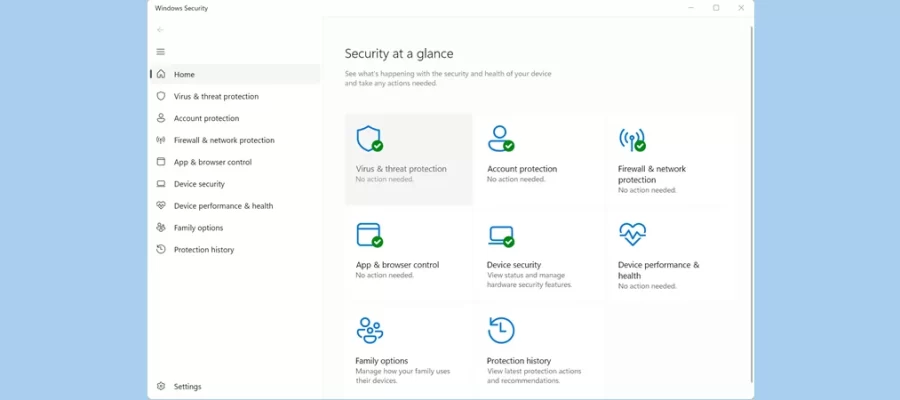
NOTA: Cómo ver un informe de salud en la aplicación Seguridad de Windows Funciona y se ve idéntico en Windows 10 y Windows 11. Para simplificar las cosas, la mayoría de las imágenes utilizadas en este tutorial son de Windows 10, pero los pasos se aplican a ambos sistemas operativos.
Cómo acceder al informe de estado y rendimiento del dispositivo
Como siempre en Windows, existen varias formas de llegar a un lugar. Para ver el informe de estado de su PC o dispositivo con Windows 10 o Windows 11, puede abrir Seguridad de Windows. Una forma rápida de hacer esto es presionar siguiente Comenzarseguido por Todas las aplicaciones y luego decir Seguridad de Windows. Luego toque Rendimiento y estado del dispositivo en la barra lateral izquierda o en el panel derecho de la aplicación. Así es como se ve en Windows 10:
Rendimiento y salud del dispositivo en Windows 10
Lo mismo ocurre con Windows 11:
Rendimiento y salud del dispositivo en Windows 11
Otra forma de llegar al mismo lugar ya sea que use Windows 10 o Windows 11 es utilizar la búsqueda.
Por ejemplo, escriba estado del dispositivo en el cuadro de búsqueda de la barra de tareas de Windows 10, luego toque el resultado Rendimiento y estado del dispositivo.
Encuentra el estado del dispositivo en Windows 10
Si estás usando Windows 11, haz clic en el cuadro Investigación desde la barra de tareas e ingrese una palabra: la condición. De los resultados mostrados, elija Rendimiento y estado del dispositivo.
Estado de búsqueda en Windows 11
Se abre ahora Seguridad de Windowsdonde aparece la sección Rendimiento y estado del dispositivo.
Cómo ver un informe de estado de Windows y solucionar problemas
en la sección Rendimiento y estado del dispositivo DE Seguridad de Windowsconsultar El informe del estado de salud.. Puede ver la fecha y hora del último análisis que ejecutó su computadora con Windows 10 o Windows 11. El sistema operativo busca problemas en las siguientes áreas y comparte un estado para cada una:
- Capacidad de almacenamiento – importante tanto para sus aplicaciones como para Actualización de Windows. Si te quedas sin espacio de almacenamiento, no podrás instalar nuevas aplicaciones ni actualizar Windows.
- Duración de la batería – Windows le informa si ha identificado problemas que afectan negativamente la duración de la batería de su computadora portátil o tableta.
- Aplicaciones y software – verifique si alguna de sus aplicaciones necesita actualizaciones o no funciona correctamente.
- Servicio de hora de Windows – ver si este servicio está deshabilitado o si funciona correctamente. Esto puede afectar negativamente la conexión de su computadora a Internet.
Un informe de estado del sistema generado por Windows 10
Los problemas y recomendaciones se indican con un signo de exclamación. Si todo va bien, solo deberían aparecer marcas de verificación verdes para cada zona en el El informe del estado de salud..
Para darle un ejemplo, el informe generado por Windows 10 en mi computadora portátil de prueba dice que tengo un problema Capacidad de almacenamiento. Si hace clic en el problema, verá más detalles. En mi caso, Windows 10 me recomendó abrir ajustes y limpia tu almacenamiento para tener espacio para más aplicaciones, archivos y actualizaciones.
Problemas de capacidad de almacenamiento en Windows 10
SUGERENCIAS: Si desea evitar este tipo de problemas en el futuro, puede optar por configurar Windows para que limpie automáticamente los archivos innecesarios. Almacenamiento inteligente.
Luego me dijeron que tenía un problema con Servicio de hora de Windows. Hice clic en él y Windows 10 me dijo que el servicio se había detenido, lo que significa que no estaba funcionando. continué Permitiry Windows 10 ha configurado el servicio correctamente.
Problemas con el servicio de hora de Windows en Windows 10
Después de resolver todos sus problemas, debería ver un Informe de estado operativo verde, como en la imagen de abajo.
Informe de estado de Windows 10 en una computadora portátil que funciona
Cuando hayas terminado de trabajar con El informe del estado de salud.cerrar la aplicación Seguridad de Windows.
NOTA: Si tienes problemas que no puedes resolver, puedes utilizar la opción Empezar de ceroque restaura su PC con Windows 10 o Windows 11 sin perder sus archivos. Puede obtener más información sobre cómo funciona en los siguientes tutoriales: Cómo restablecer Windows 10 sin perder archivos y Cómo restablecer Windows 11 sin perder archivos.
¿Windows ha identificado algún problema en el informe de estado?
Ahora que sabes cómo iniciar sesión El informe del estado de salud. Desde su PC, computadora portátil o dispositivo, puede verificar fácilmente cualquier problema que pueda necesitar su atención. Si Windows 10 o Windows 11 ha identificado algún problema en su sistema, no dude en contarme su experiencia en los comentarios a continuación. Discutamos e intentemos encontrar soluciones para ellos.
Ultimas Entradas Publicadas

¿Dónde está el ícono de Wi-Fi en tu Mac? ¡Cómo activarlo u ocultarlo!

Cómo eliminar aplicaciones del iPhone (5 métodos)

¿Qué es la configuración automática de dispositivos conectados a la red en Windows?

Revisión de ASUS ROG Spatha: el mejor mouse para juegos para guerreros MMO

Cómo cerrar sesión (cerrar sesión) en Windows 10

El historial de archivos y otras 26 funciones se han eliminado de Windows 11 para ARM

Más de una segunda pantalla: ¿para qué sirve un monitor portátil?

6 funciones útiles para habilitar en un sistema inalámbrico ASUS Lyra

Cómo rotar un vídeo en Android: todo lo que necesitas saber
