
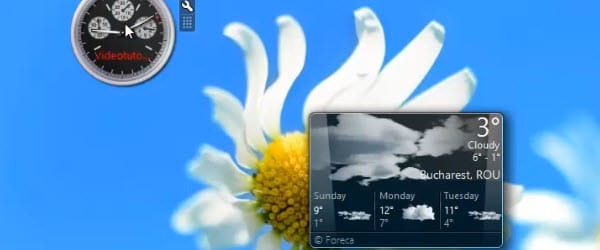
Pues podemos tener todos estos gadgets y más en el escritorio del nuevo sistema operativo Windows 8 con la ayuda de 8GadgetPack. Simplemente con instalar la aplicación 8GadgetPack tendremos a nuestra disposición nada más y nada menos que 40 gadgets para el escritorio de Windows 8. Tras instalarlo volveremos a tener la opción Gadgets en el menú contextual que se muestra al hacer clic derecho en el escritorio, donde podremos controlar y colocar todos estos gadgets.
Personalmente, no encontré ningún problema al utilizar 8GadgetPack y todos los dispositivos que vienen con esta aplicación funcionaron bien. En conclusión, recomiendo encarecidamente a las personas nostálgicas que echan de menos los gadgets de escritorio de Windows 8 que instalen 8GadgetPack para poder seguir disfrutándolos en el nuevo Windows 8.
Dicho esto, te invito a ver el vídeo tutorial para que veas exactamente cómo instalamos gadgets de escritorio desde Windows Vista y Windows 7, hasta Windows 8 a través de la aplicación 8GadgetPack.
DESCARGAR 8GadgetPack
No olvides, si tienes alguna sugerencia, queja o añadido, no dudes en escribir en la sección de comentarios, también si conoces a algún usuario que tiene un problema en la sección de comentarios y puedes ayudarlo, no dudes en hacerlo, es la única manera de mejorar este lugar, ¡nos vemos en la sección de comentarios!
En la columna de comentarios, trate de mantenerse en el tema tanto como sea posible, así podremos ofrecer a otros visitantes un tutorial + comentarios relevantes, los comentarios pueden ser una ayuda adicional para el usuario con problemas o que quiera aprender.
Antes de hacer una pregunta intenta buscar entre los comentarios más antiguos, la mayoría de las veces ya hay una respuesta a tu pregunta.
Haz más uso de las categorías en la parte superior del sitio y del motor de búsqueda en la parte superior derecha para llegar rápidamente a lo que te interesa, tenemos más de 900 tutoriales que cubren casi todos los tipos de software, los creamos nosotros, solo tienes que buscarlos y seguirlos.Instrucciones para usar videotutorial.ro
El motor de búsqueda.
Por ejemplo, si tienes un problema con Yahoo Messenger, puedes introducir términos como: Yahoo, Mess, Messenger, id mess, multimess, problema de messenger, error de messenger, etc. en nuestro buscador, verás que tendrás muchas opciones para elegir.Las categorías.
Si utiliza las categorías desplegables, las encontrará en la barra debajo de Inicio con las categorías: Oficina, Diseño gráfico, Hardware, Internet, Multimedia, Seguridad, Sistema, Almacenamiento-Copia de seguridad, las subcategorías y las subcategorías están organizadas bajo estas categorías, esto para un filtrado más preciso. Para encontrar algo relacionado con Yahoo Messenger usando categorías, puedes ir a la categoría:InternetSe abrirán otras subcategorías para que elijas. chat de mensajeríadesde allí puedes ir a la subcategoría yahoofinalmente, con la ayuda de estos filtros llegarás a una página donde sólo hay artículos relacionados con Yahoo Messenger o Yahoo Mail.Los archivos.
En la página de Archivo podrás encontrar todos nuestros tutoriales bien organizados por días, semanas, meses y años.
Todo es lógico, sólo hay que seguir la lógica.
¡Feliz visualización!
de Adriano……..linux.videotutorial.ro
Ultimas Entradas Publicadas

¿Dónde está el ícono de Wi-Fi en tu Mac? ¡Cómo activarlo u ocultarlo!

Cómo eliminar aplicaciones del iPhone (5 métodos)

¿Qué es la configuración automática de dispositivos conectados a la red en Windows?

Revisión de ASUS ROG Spatha: el mejor mouse para juegos para guerreros MMO

Cómo cerrar sesión (cerrar sesión) en Windows 10

El historial de archivos y otras 26 funciones se han eliminado de Windows 11 para ARM

Más de una segunda pantalla: ¿para qué sirve un monitor portátil?

6 funciones útiles para habilitar en un sistema inalámbrico ASUS Lyra

Cómo rotar un vídeo en Android: todo lo que necesitas saber
