
Paso 1. Inicie la aplicación Diagnóstico de memoria de Windows
Si quieres usar la aplicación Diagnóstico de la memoria de Windows Para solucionar problemas de RAM, primero debe encenderla. Tenemos una guía dedicada a esto, que incluye cómo iniciar la aplicación cuando Windows deja de cargarse correctamente o cómo iniciarla desde línea de comando (CMD): 12 formas de iniciar el Diagnóstico de memoria de Windows.
Ejecute el diagnóstico de memoria de Windows desde CMD
Si tienes prisa y no quieres leer otra guía, una forma rápida es buscar el nombre de la aplicación. Diagnóstico de la memoria de Windows y luego toque el resultado de búsqueda apropiado.
Buscar diagnósticos de memoria de Windows
Paso 2. Configurar y utilizar el diagnóstico de memoria de Windows
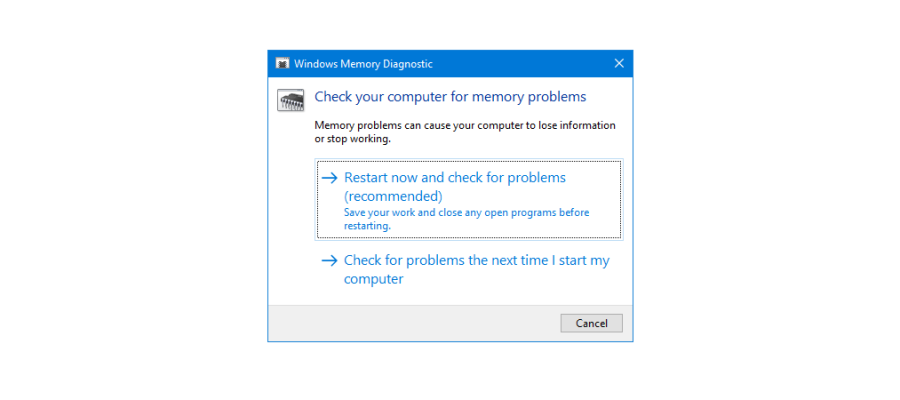
cuando abres Diagnóstico de la memoria de Windowsle pregunta si desea reiniciar su PC ahora para verificar si hay problemas o verificar si hay problemas la próxima vez que encienda su computadora. Si quieres solucionar tus problemas ahora, elige la primera opción.
Diagnóstico de la memoria de Windows
Diagnóstico de la memoria de Windows Reinicia tu ordenador con Windows y lo carga a pantalla completa, en inglés, en un entorno que recuerda al antiguo sistema operativo MS-DOS. Por defecto, ejecuta dos ciclos de prueba. Estándarcon el almacenamiento en caché habilitado y luego reinicie automáticamente su PC.
Windows Memory Diagnostics ejecuta dos pruebas estándar
Si desea configurar los tipos de pruebas utilizadas y la frecuencia con la que se ejecutan, presione F1 en el teclado. Puedes ver todas las opciones que se pueden configurar en la ventana Herramienta de diagnóstico de memoria de Windows: opciones: Mezcla de pruebas, configuración de caché y recuento de pases.
Diagnóstico de memoria de Windows: configure cómo desea que funcione
Navega por las opciones disponibles pulsando el botón PESTAÑA en el teclado para editar los siguientes elementos:
- Mezcla de prueba – elegir entre el diagnóstico Básico, estándar O Extendido. Aunque la descripción de las pruebas es muy técnica, lo que es evidente es que la complejidad y duración de las pruebas realizadas aumentan Básico EL Estándar EL Extendido. Si quieres asegurarte de que no hay problemas de RAM, ejecuta la prueba Extendido hace el mejor trabajo, pero el tiempo de prueba aumenta drásticamente, de unos pocos minutos a unas pocas horas.
- Cache – puedes elegir entre Predeterminado (implícito), activo (activado) O Desgastado. Es mejor utilizar la configuración predeterminada y no cambiarla.
- conteo de pases – escriba cuántas veces desea que se repita la mezcla de prueba elegida anteriormente. El número predeterminado es dos repeticiones y debería ser suficiente para la mayoría de los casos. Si desea tener mucha confianza en los resultados obtenidos, tres repeticiones deberían proporcionar suficiente claridad.
Para aplicar y utilizar la configuración, presione F10 en el teclado y espere mientras Diagnóstico de memoria de Windows (Diagnóstico de memoria de Windows) para ejecutar sus pruebas. Una vez más, ármate de paciencia, ya que todo el proceso lleva mucho tiempo. Una vez terminada, la aplicación reinicia automáticamente su PC y debe iniciar sesión en Windows.
Paso 3. Ver los resultados del diagnóstico de la memoria de Windows
Después de iniciar sesión en Windows, podrá ver una notificación de Diagnóstico de la memoria de Windows que le indica si encontró errores de memoria o no. Desafortunadamente, esta notificación no siempre aparece y es posible que te la pierdas.
Notificación de diagnóstico de memoria de Windows
Para ver los resultados del diagnóstico de RAM, abra Visor de eventos y ve a «Registros de Windows -> Sistema». Allí busca los eventos que mencionan. Resultados del diagnóstico de memoria en la columna Fuente desde el centro de la ventana.
En el Visor de eventos, busque MemoryDiagnostics-Results
Haga clic en los eventos respectivos y vea los detalles de los resultados obtenidos, como en la captura de pantalla a continuación. revisa la tarjeta Detalles para ver información técnica detallada sobre cada prueba realizada.
El Visor de eventos muestra detalles sobre los diagnósticos de memoria de Windows
Cuando haya terminado y descubra si tiene problemas con la RAM de su computadora, apáguela Visor de eventos.
¿Windows Memory Diagnostic ha detectado problemas con la RAM de su computadora?
La RAM defectuosa o instalada incorrectamente puede causar problemas y no siempre es obvio que estén relacionados con la memoria. Tener una herramienta de diagnóstico fácil de usar puede ahorrarle tiempo y esfuerzo. Ya no es necesario abrir el ordenador para resetear la memoria si no es necesario, como hemos hecho innecesariamente en algunas situaciones. Espero Diagnóstico de la memoria de Windows a logró ayudarte. Y si no es así y quieres una segunda opinión, puedes probar la aplicación gratuita MemTest86 para Windows.
Ultimas Entradas Publicadas

¿Dónde está el ícono de Wi-Fi en tu Mac? ¡Cómo activarlo u ocultarlo!

Cómo eliminar aplicaciones del iPhone (5 métodos)

¿Qué es la configuración automática de dispositivos conectados a la red en Windows?

Revisión de ASUS ROG Spatha: el mejor mouse para juegos para guerreros MMO

Cómo cerrar sesión (cerrar sesión) en Windows 10

El historial de archivos y otras 26 funciones se han eliminado de Windows 11 para ARM

Más de una segunda pantalla: ¿para qué sirve un monitor portátil?

6 funciones útiles para habilitar en un sistema inalámbrico ASUS Lyra

Cómo rotar un vídeo en Android: todo lo que necesitas saber
