
Descubra la barra de tareas en Windows 11: ¿Visible o invisible?
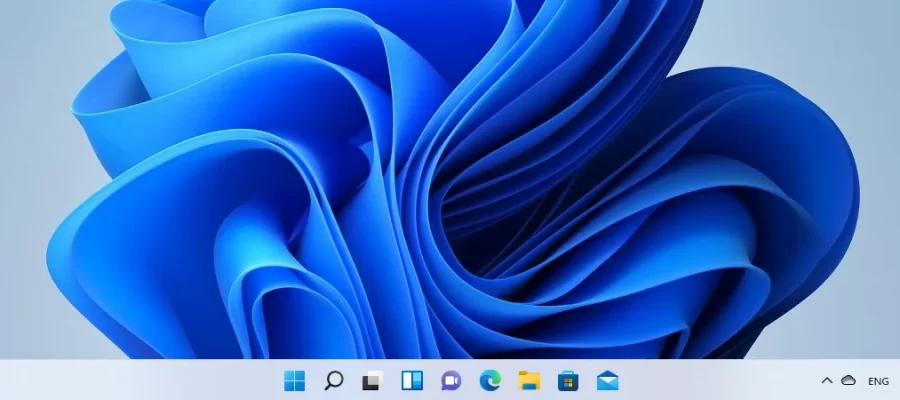
Después de instalar Windows 11 e iniciar sesión, verá su escritorio, su fondo de pantalla predeterminado y su ícono. El contenedor de reciclaje y otros íconos que haya agregado al escritorio y a la barra de tareas en la parte inferior de la pantalla. Si no ha cambiado su configuración, el icono aparece en la barra de tareas widgets a su izquierda, el icono ventanas en la zona central, al lado del garaje Investigacióny muchos otros íconos. A la derecha encontrarás la barra de tareas con íconos para ajustar cosas como el audio o cambiar la red a la que estás conectado y su configuración, así como la hora y la fecha.
De forma predeterminada, la barra de tareas aparece en la parte inferior de la pantalla.
Pocas personas saben que en Windows 11 es posible hacer que la barra de tareas sea «invisible» y ocultarla automáticamente para ver solo el escritorio, el fondo de pantalla y los iconos, como se muestra en la siguiente captura de pantalla.
Windows 11 con barra de tareas completamente oculta
Algunos lectores se preguntan por qué no pueden ver la barra de tareas en Windows 11 y otros quieren ocultarla por completo. En esta guía te mostraré qué hacer en ambas situaciones, así que sigue leyendo.
Cómo ocultar la barra de tareas en Windows 11
Si desea ocultar completamente la barra de tareas en la parte inferior del escritorio de Windows 11, haga clic derecho (o mantenga presionada) y elija «Configuración de la barra de tareas». Alternativamente, abra ajustes (ventanas+yo) y acceso Personalización > Barra de tareas.
Haga clic derecho en la barra de tareas y seleccione Configuración de la barra de tareas
Ambas acciones abren la ventana. ajustes a la pagina Barra de tareas. Luego, en el lado derecho, puede ver opciones para agregar o eliminar íconos de la barra de tareas.
Todas las configuraciones de personalización de la barra de tareas
Desplácese por la lista de opciones y toque «Comportamientos de la barra de tareas» para expandir la lista de configuraciones. Luego marca la casilla «Ocultar automáticamente la barra de tareas».
Marque la casilla Ocultar automáticamente la barra de tareas
Tan pronto como haga esto, la barra de tareas desaparecerá de la parte inferior de la pantalla. También puedes configurar Windows 11 para que se mueva en esta sección Menú inicio hacia la izquierda y alinee los íconos de la barra de tareas hacia el lado izquierdo de la pantalla. Ahora puedes cerrar la ventana. ajustes y disfruta usando Windows 11 sin que la barra de tareas esté permanentemente visible.
Cuando se configura de esta manera, la barra de tareas estará oculta cuando juegue juegos en su PC con Windows 11, ejecute aplicaciones, navegue por la web o mire videos en YouTube, Netflix y otros servicios. Sólo debería ver la barra de tareas si mueve el cursor del mouse a la parte inferior del escritorio, donde generalmente se encuentra la barra de tareas. La barra de tareas permanece visible siempre que pase el mouse sobre la barra de tareas o interactúe con los íconos que contiene.
Si pasas el cursor sobre la barra de tareas e interactúas con ella, ya no desaparece
Cuando mueva el cursor del mouse fuera del área de la barra de tareas, se ocultará nuevamente.
BONIFICACIÓN: el botón que oculta la barra de tareas
Después de configurar la barra de tareas para que se oculte automáticamente, puede usar una tecla para mostrar y ocultar la barra de tareas. Cuando la barra de tareas no esté visible, presione la tecla ventanas para hacerlo visible, luego presione el botón nuevamente ventanas para ocultar la barra de tareas. Esta clave funciona como en la animación GIF a continuación y se abre y Menú inicio.
Presione la tecla de Windows para mostrar y ocultar la barra de tareas
SUGERENCIAS: Aquí hay una guía completa sobre cómo usar Menú inicio también en Windows 11.
Cómo mostrar la barra de tareas en Windows 11
Si se pregunta por qué no puede ver la barra de tareas en Windows 11, la respuesta es que lo más probable es que usted o el administrador de su computadora la hayan configurado para que esté oculta. Puedes verlo pulsando el botón ventanas o moviendo el cursor del mouse hacia la parte inferior de la pantalla, o puede mostrarlo permanentemente cambiando su configuración. Si está utilizando una pantalla táctil, puede ver la barra de tareas deslizándose hacia arriba desde la parte inferior de la pantalla.
Mostrar la barra de tareas moviendo el cursor a la parte inferior de la pantalla
Cómo mostrar la barra de tareas en Windows 11
Si la barra de tareas está oculta, puedes recuperarla y mantenerla siempre visible. Para hacer esto, abra ajustes (ventanas+yo), o mueva el mouse a la parte inferior de la pantalla y, cuando vea la barra de tareas, haga clic derecho y elija «Configuración de la barra de tareas». En dispositivos con pantalla táctil, deslice el dedo hacia arriba desde la parte inferior de la pantalla para mostrar la barra de tareas, toque y mantenga presionada la barra de tareas, luego toque «Configuración de la barra de tareas».
Haga clic derecho en la barra de tareas y seleccione Configuración de la barra de tareas
Buscar «Comportamientos de la barra de tareas» en el lado derecho de la ventana ajustes y haga clic en esta columna para expandirla. Luego, desmarque la configuración «Ocultar automáticamente la barra de tareas».
Desmarque la barra de tareas Ocultar automáticamente
La barra de tareas de Windows 11 ahora se encuentra en la parte inferior de la pantalla. Cerca ajustes y eso es todo.
Cómo mostrar la barra de tareas en todas las pantallas en Windows 11
Si tiene dos o más pantallas en su computadora con Windows 11, puede configurar la barra de tareas para que aparezca en todas las pantallas o solo en algunas. He aquí cómo:
Prensa ventanas+yo abierto ajustes y acceso Personalización > Barra de tareas.
Vaya a Configuración > Personalización > Barra de tareas
A la derecha, desplácese hacia abajo hasta «Comportamientos de la barra de tareas» y haga clic en esta columna para expandirla. busca la opción «Mostrar la barra de tareas en todas las pantallas» y marque la casilla al lado. A partir de ahora, Windows 11 mostrará la barra de tareas en todos los monitores, independientemente de su número.
Marque la casilla Mostrar barra de tareas en todas las pantallas
Sin embargo, puede personalizar aún más esta configuración. Debajo aparece la opción «Cuando use varias pantallas, muestre mis aplicaciones en la barra de tareas». Haga clic en el menú desplegable al lado y elija el valor que prefiera:
- Todas las barras de tareas – mostrar la barra de tareas en todas las pantallas, independientemente de su número.
- La barra principal y la barra donde se abre la ventana. – mostrar la barra de tareas en la pantalla de inicio y en la pantalla donde está abierta la ventana activa. No importa si la ventana activa es una aplicación de Windows, un juego, un navegador web u otra cosa.
- La barra de tareas donde está abierta la ventana. – mostrar la barra de tareas solo en la pantalla donde está abierta la ventana activa. En todos los demás, la barra de tareas está oculta.
Personaliza cómo ves la barra de tareas en múltiples pantallas
SUGERENCIAS: Ahora que ha personalizado la barra de tareas y su comportamiento, así es como puede personalizar la Configuración rápida en Windows 11.
¿Ha elegido ocultar o mostrar la barra de tareas en Windows 11?
A pesar de sus limitaciones, me gusta el aspecto de la barra de tareas de Windows 11 y muchas cosas sobre su funcionamiento. Sin embargo, algunos lo tendrán siempre visible en la parte inferior de la pantalla, mientras que otros prefieren ocultarlo. Entonces, antes de cerrar este artículo, tengo curiosidad por saber si eligió ocultar o mostrar la barra de tareas y por qué lo hizo. Comenta usando las opciones a continuación y discutamos.
Ultimas Entradas Publicadas

¿Dónde está el ícono de Wi-Fi en tu Mac? ¡Cómo activarlo u ocultarlo!

Cómo eliminar aplicaciones del iPhone (5 métodos)

¿Qué es la configuración automática de dispositivos conectados a la red en Windows?

Revisión de ASUS ROG Spatha: el mejor mouse para juegos para guerreros MMO

Cómo cerrar sesión (cerrar sesión) en Windows 10

El historial de archivos y otras 26 funciones se han eliminado de Windows 11 para ARM

Más de una segunda pantalla: ¿para qué sirve un monitor portátil?

6 funciones útiles para habilitar en un sistema inalámbrico ASUS Lyra

Cómo rotar un vídeo en Android: todo lo que necesitas saber
