
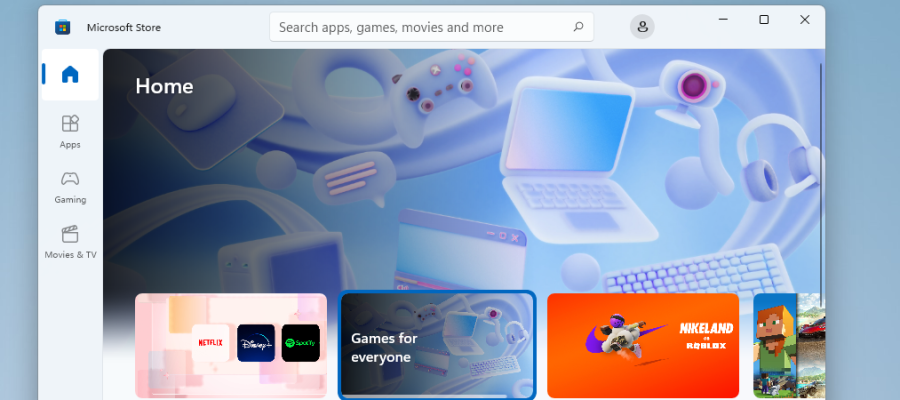
NOTA: Este tutorial se aplica a Windows 11 y Windows 10. Las capturas de pantalla son de Windows 11, pero los métodos que se describen a continuación funcionan igual para ambos sistemas operativos. Si quieres saber qué versión de Windows tienes en tu computadora, aquí tienes un artículo sobre el tema: Cómo saber qué Windows tienes (11 métodos).
Paso 1: asegúrese de tener una cuenta de Microsoft
Para acceder y descargar juegos de Microsoft Store, debe iniciar sesión en Windows con una cuenta de Microsoft. Si utiliza servicios como Xbox Live, OneDrive, Outlook.com u Office 365, ya tiene dicha cuenta. Si no tiene una cuenta de Microsoft, puede crear una yendo a la página de registro.
Crear una cuenta de Microsoft
Para obtener detalles completos sobre el proceso de creación de una cuenta, lea cómo crear una cuenta de Microsoft con o sin una dirección de correo electrónico. Después de crear su cuenta de Microsoft, le recomendamos que la agregue a Windows y la use como su cuenta actual. Si no desea crear una cuenta, aún puede usar Microsoft Store, pero no podrá comprar juegos ni acceder a algunos juegos gratuitos. Aquí hay un artículo que describe cómo usar Microsoft Store en Windows sin una cuenta de Microsoft.
Paso 2: inicie la aplicación Microsoft Store
El siguiente paso es abrir Tienda Microsoft. La forma más sencilla de hacerlo es hacer clic en el botón de la barra de tareas.
Abra Microsoft Store desde la barra de tareas
Incluso si no usó su cuenta de Microsoft para iniciar sesión en Windows, aún puede usarla Tienda Microsoft. Haga clic en el icono de perfil en la esquina superior derecha de la ventana y haga clic en Acceso.
Iniciar sesión en la tienda de Microsoft
Después de ingresar sus datos de inicio de sesión, haga clic en el botón Próximoy luego en el enlace Solo aplicaciones de Microsoft. Ahora deberías tener acceso completo a la tienda.
Utilice su cuenta de Microsoft solo para aplicaciones
Paso 3: busca juegos disponibles en Microsoft Store
Cuando abres la aplicación Tienda Microsoftllegar a la pantalla de A partir de. En Windows 11 ahora puedes acceder a secciones como Las mejores aplicaciones gratuitas y de pago., Los juegos mejor pagados O Los mejores juegos gratis. Puedes ampliar cada sección haciendo clic en el enlace Ver todo de su título.
Expanda cualquier sección haciendo clic en la opción Ver todo a su derecha
Si tienes una idea de qué juego quieres instalar, puedes buscarlo en Tienda Microsoft. Haga clic en el cuadro de búsqueda en la parte superior de la ventana y comience a escribir palabras clave. Tienda Microsoft le ofrece una lista de sugerencias a medida que escribe. Selecciona uno o haz clic en la lupa para ver más resultados.
Encuentra un juego en Microsoft Store usando el cuadro de búsqueda
Luego, para ver sólo los resultados relevantes para el juego, toque Juegos.
Puedes filtrar los resultados usando los botones de departamento.
La biblioteca de juegos de Tienda Microsoft es bastante grande, por lo que es posible que desees reducir la cantidad de juegos que muestra la aplicación. continúa Filtrado en la esquina superior derecha para ver qué opciones están disponibles.
Haga clic en el botón Filtros para mostrarlos u ocultarlos.
Tienda Microsoft Tiene varios filtros disponibles como menús desplegables. Como estás buscando juegos, debes establecer el valor Juegos en el filtro de departamento. Luego toque cada filtro para explorar sus opciones (puede encontrar algunos tesoros escondidos usando esta función).
Explora cada filtro para descubrir sus opciones
PUENTE: Además de los juegos, puedes utilizar Tienda Microsoft para acceder a más tipos de contenidos. Lea este tutorial para descubrir 9 cosas que puede hacer en la aplicación Microsoft Store en Windows.
Paso 4: descargue e instale juegos de Microsoft Store
Una vez que encuentres el juego que deseas instalar, haz clic en su título para ver su página de inicio. Tienda Microsoft. Los juegos pueden ser gratuitos o de pago. Si quieres descargar un juego gratis, presiona el botón Obtener.
Obtén un juego gratis en Microsoft Store
Si estás interesado en un juego que no es gratuito, puedes comprarlo en la tienda. Busca el botón azul que muestra el precio del juego. Haz clic en él y sigue el procedimiento de compra. Debes proporcionar detalles de pago, como una tarjeta de crédito o tu cuenta PayPal, para completar la compra del juego.
Puedes comprar juegos haciendo clic en el botón azul que muestra el precio
Muchos juegos de Tienda Microsoft también están disponibles comprando un Game Pass. La compra de dicho pase desbloquea una gran cantidad de juegos de Tienda Microsoft durante un mes. Una vez que expire el período, deberás comprar otro pase para seguir teniendo acceso a esos juegos.
Algunos juegos se pueden comprar temporalmente usando un Game Pass
Una vez completada la compra, el proceso de descarga e instalación está en marcha. Tienda Microsoft te mantiene actualizado mostrando una barra de progreso en el botón azul que presionaste previamente para descargar o comprar el juego.
Puedes ver cómo va la instalación en el mismo botón azul.
PUENTE: Si quieres sugerencias de juegos puedes encontrarlas en Tienda MicrosoftLea 27 juegos de Windows 10 que puede descargar desde Microsoft Store.
Paso 5: abre el juego que descargaste de Microsoft Store
Una vez que se completa la instalación, el botón de progreso se reemplaza por el botón jugó.
Si el botón muestra Jugar, el juego está instalado.
La próxima vez que quieras iniciar sesión en el juego, no tendrás que volver a iniciar sesión. Tienda Microsoft. Puedes encontrarlo en Menú inicio. Se agrega automáticamente un acceso directo a la lista de aplicaciones.
Puede encontrar juegos instalados en la sección Todas las aplicaciones del menú Inicio.
¿Te gustan los juegos de Microsoft Store?
Tienda Microsoft tiene una biblioteca completa de juegos que se pueden jugar en sistemas Windows. Estos incluyen juegos multijugador, juegos en pantalla dividida, juegos de acción, aventuras o deportes. Has encontrado los juegos que te gustan. Tienda Microsoft? Déjanos un comentario con tus favoritos.
Ultimas Entradas Publicadas

¿Dónde está el ícono de Wi-Fi en tu Mac? ¡Cómo activarlo u ocultarlo!

Cómo eliminar aplicaciones del iPhone (5 métodos)

¿Qué es la configuración automática de dispositivos conectados a la red en Windows?

Revisión de ASUS ROG Spatha: el mejor mouse para juegos para guerreros MMO

Cómo cerrar sesión (cerrar sesión) en Windows 10

El historial de archivos y otras 26 funciones se han eliminado de Windows 11 para ARM

Más de una segunda pantalla: ¿para qué sirve un monitor portátil?

6 funciones útiles para habilitar en un sistema inalámbrico ASUS Lyra

Cómo rotar un vídeo en Android: todo lo que necesitas saber
