
NOTA: Escribí esta guía usando un iPhone con iOS 17.1.1. Si tienes una versión diferente de iOS en tu iPhone, mis imágenes pueden ser ligeramente diferentes a las que ves en tu pantalla, pero los pasos deben ser los mismos.
Cómo conectar dispositivos Bluetooth a un iPhone
Conectar un dispositivo Bluetooth a tu iPhone es sencillo. Pero todavía quedan algunos pasos por hacer. Necesita saber cómo poner su iPhone en modo de emparejamiento y cómo encontrar dispositivos Bluetooth. Luego podrás conectarlos y comenzar a usar y controlar dispositivos Bluetooth desde tu iPhone. Dicho esto, estos son los pasos que debes seguir:
Paso 1. Ve a la configuración de Bluetooth de tu iPhone y activa Bluetooth
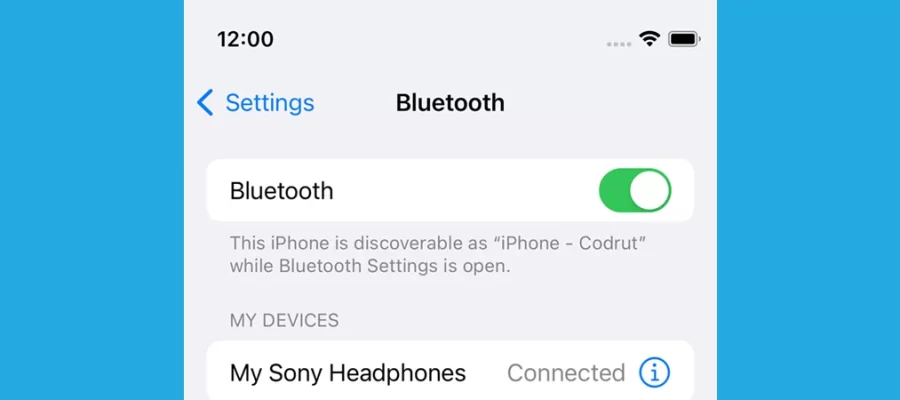
Ya sea que quieras emparejar unos auriculares Bluetooth con tu iPhone o cualquier otro dispositivo compatible, el primer paso del proceso es el mismo. Debes habilitar Bluetooth en tu iPhone. Para hacer esto, abra la aplicación. ajustes (haga clic en su icono en Pantalla de inicio), accede a la configuración bluetooth desde tu iPhone y enciende el interruptor bluetooth.
Abra la configuración de Bluetooth en su iPhone y active Bluetooth
SUGERENCIAS: Hay otras formas de activar Bluetooth, de las que hablamos en este tutorial: 3 formas de activar o desactivar Bluetooth en iPhone o iPad.
Paso 2. Enciende el dispositivo Bluetooth que deseas conectar a tu iPhone
El segundo paso es encender el dispositivo Bluetooth que deseas conectar a tu iPhone. Por lo general, esto significa presionar el botón o interruptor de encendido. Para que sea más fácil de entender, lo ilustraré usando mis auriculares Bluetooth y uno de mis parlantes Bluetooth portátiles.
Mis auriculares Bluetooth tienen un botón de encendido, que tengo que presionar para encenderlos:
Encender unos auriculares Bluetooth
Mi altavoz Bluetooth portátil también tiene un botón de encendido que se debe presionar para encenderlo.
Encendido de un altavoz Bluetooth portátil
SUGERENCIAS: La mayoría de los dispositivos Bluetooth tienen un LED que se enciende cuando los enciendes. Algunos incluso pueden emitir sonidos para avisarte que están encendidos.
Paso 3. Habilite el modo de emparejamiento Bluetooth en su dispositivo
A continuación, active el modo de emparejamiento Bluetooth en el dispositivo que desea conectar. Este paso puede variar de un dispositivo a otro, pero normalmente implica presionar un botón de emparejamiento de Bluetooth dedicado o mantener presionado el botón de encendido durante unos segundos. También es común que los dispositivos que han ingresado al modo de emparejamiento Bluetooth emitan un sonido distinto o enciendan un LED para informarle lo que está sucediendo.
Por ejemplo, en mis auriculares Bluetooth, tengo que mantener presionado el botón de encendido (marcado con 1 en la imagen a continuación) durante unos cuatro segundos para activar el modo de emparejamiento Bluetooth. Cuando los auriculares están listos, hablan para informarme que están listos para emparejarse (emparejamiento). Además, el LED parpadea rápidamente en azul (marcado con 2 en la siguiente imagen).
Auriculares Bluetooth en modo de emparejamiento
En el caso de mi altavoz Bluetooth portátil, tengo que presionar el botón bluetooth (marcado con 1 en la imagen a continuación) para ingresar al modo de emparejamiento. Para informarme que ha entrado en este estado, el altavoz hace parpadear un LED integrado en el botón de encendido (marcado con 2 en la imagen a continuación).
Habilitar el modo de emparejamiento con un altavoz Bluetooth portátil
Paso 4. Encuentra el dispositivo Bluetooth en tu iPhone y emparéjalo
Vuelve a tu iPhone, vuelve a configuración bluetooth. Permanezca en esta pantalla por un momento y su iPhone encontrará todos los dispositivos Bluetooth cercanos disponibles para emparejar. Una vez que los encuentre, aparecerán en una lista, denominada Instrumentosdebajo del interruptor bluetooth.
Buscar dispositivos Bluetooth en un iPhone
Identifique el dispositivo Bluetooth al que desea conectarse y tóquelo. En unos momentos, tu iPhone debería emparejarse y conectarse a él.
Toque un dispositivo Bluetooth para conectarlo a su iPhone
Ahora puedes empezar a utilizar tu dispositivo mediante conexión Bluetooth con tu iPhone. O puedes repetir el proceso para conectar más dispositivos a tu iPhone, si eso es lo que deseas. 🙂
Cómo desconectar un dispositivo Bluetooth de su iPhone
Si necesita desconectar uno de los dispositivos que ya están conectados a su iPhone, la forma más rápida es apagar ese dispositivo. Sin embargo, si lo prefieres, también puedes desconectarlo usando tu iPhone. Para hacer esto, abra la aplicación. ajustes y acceder a la pantalla bluetooth. Allí, busca el dispositivo en el que deseas cerrar sesión y presiona el botón «I» desde su derecha.
Toque el botón i al lado de su dispositivo Bluetooth
En la siguiente pantalla, toque Desconectar y su iPhone ya no estará conectado a ese dispositivo Bluetooth.
Cómo desconectar un dispositivo Bluetooth de un iPhone
Cómo eliminar un dispositivo Bluetooth de tu iPhone
Si desea eliminar un dispositivo Bluetooth que haya conectado a su iPhone en el pasado, también puede hacerlo. Pero si hace esto y luego desea volver a agregar el dispositivo Bluetooth a su iPhone, deberá repetir todos los pasos de emparejamiento que se muestran anteriormente en esta guía.
Para eliminar u olvidar un dispositivo Bluetooth en su iPhone, abra la aplicación ajustesluego presione bluetooth. en la pantalla bluetoothbusca el dispositivo que deseas desconectar y presiona el botón «I» junto a él.
Presione el botón i a la derecha de su dispositivo Bluetooth
En la siguiente pantalla, toque Ignora este dispositivo.
Cómo quitar un dispositivo Bluetooth de un iPhone
Su iPhone ya no reconocerá el dispositivo ni se conectará a él. Esto es, por supuesto, hasta que vuelvas a agregar el dispositivo Bluetooth a tu iPhone siguiendo los pasos descritos anteriormente en esta guía.
¿Cuántos dispositivos Bluetooth tienes conectados a tu iPhone?
Bluetooth es un gran invento del mundo moderno y la mayoría de la gente lo aprecia. ¿Cómo no amar una tecnología que te libera de cables? ¿Utilizas muchos dispositivos Bluetooth con tu iPhone? Utilice la sección de comentarios a continuación para dejarme saber lo que piensa sobre Bluetooth en iOS.
Ultimas Entradas Publicadas

¿Dónde está el ícono de Wi-Fi en tu Mac? ¡Cómo activarlo u ocultarlo!

Cómo eliminar aplicaciones del iPhone (5 métodos)

¿Qué es la configuración automática de dispositivos conectados a la red en Windows?

Revisión de ASUS ROG Spatha: el mejor mouse para juegos para guerreros MMO

Cómo cerrar sesión (cerrar sesión) en Windows 10

El historial de archivos y otras 26 funciones se han eliminado de Windows 11 para ARM

Más de una segunda pantalla: ¿para qué sirve un monitor portátil?

6 funciones útiles para habilitar en un sistema inalámbrico ASUS Lyra

Cómo rotar un vídeo en Android: todo lo que necesitas saber
