
IMPORTANTE: Antes de salir de Windows, guarde todos los archivos abiertos, ya que esta acción cierra todas las aplicaciones para el usuario actual. Windows muestra un mensaje de advertencia si no ha guardado su trabajo, pero es mucho más seguro guardar todo primero. Si alguien más necesita usar su PC por un corto período de tiempo, es más eficiente cambiar de usuario en Windows 11.
1. Cómo salir de Windows 11 usando un acceso directo en el escritorio
Muchos usuarios quieren un atajo rápido para cerrar sesión en Windows 11. Si bien hay muchas opciones integradas para cerrar sesión, hemos creado un atajo clásico que puede colocar en cualquier lugar que desee. Aquí está el enlace para descargar un archivo de enlaces de cierre de sesión para Windows 11.
Enlace para cerrar sesión en Windows 11
Descomprima el archivo ZIP, extraiga el acceso directo y muévalo a su escritorio. También puedes anclarlo a la barra de tareas o a Comenzar y puedes acceder desde allí, pero no lo olvides Menú inicio También proporciona una opción predeterminada para cerrar sesión, que se detalla en la tercera sección de esta guía. No importa dónde lo coloques, puedes usar el acceso directo para cerrar sesión en Windows 11. Si ves una advertencia de seguridad que te pregunta si deseas abrir el archivo, desmarca «Pregunte siempre antes de abrir este archivo» y continuar Apertura.
Nuestro acceso directo puede generar una advertencia de seguridad
Si el enlace proporcionado aún genera advertencias de seguridad en Windows 11, puede crear una usted mismo: haga clic derecho (o mantenga presionado) en un espacio vacío en el escritorio, elija A nosotros Entonces orden rapida. En el campo de ubicación, escriba o copie y pegue este comando:
apagado /l
Crea un acceso directo para cerrar sesión en Windows 11
continúa Próximodale un nombre al atajo desconexión y luego presione Finalizar. Aunque este acceso directo tendrá un icono diferente al que proporcionamos, su comportamiento es idéntico. Cada vez que haga doble clic o toque dos veces en él, su sesión debería cerrarse inmediatamente.
SUGERENCIAS: Si está interesado en otros atajos similares para configuraciones, herramientas y aplicaciones del sistema, descargue la colección más grande de atajos de escritorio gratuitos para Windows.
2. Cómo cerrar sesión en Windows 11 usando una combinación de teclas
Si buscas una combinación de teclas para salir de Windows 11, la mejor opción es:
Ctrl+Alt+Suprimir
Utilice este acceso directo para mostrar una pantalla de seguridad y presione desconexión. Alternativamente, puede usar las teclas de flecha de su teclado para seleccionar el botón desconexión y la llave Ingresar para presionarlo.
Ctrl + Alt + Supr pantalla en Windows 11
SUGERENCIAS: Cuando esté listo para regresar al sistema operativo, existen varias formas de acceder a Windows 11.
3. Cómo cerrar sesión en Windows 11 desde el menú Inicio
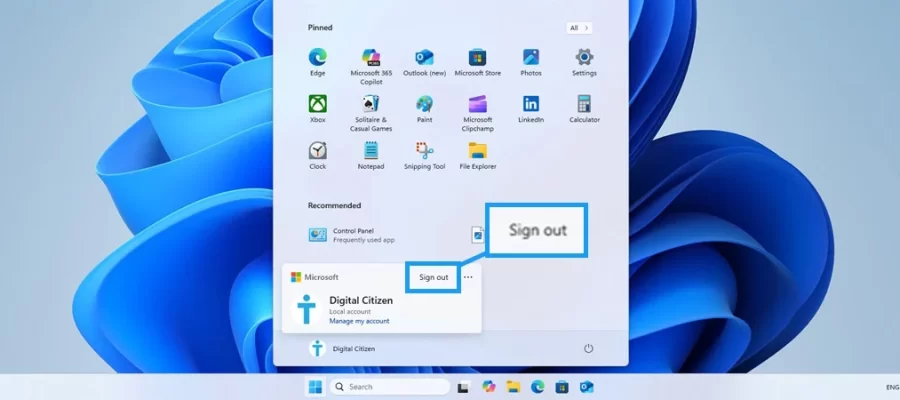
Menú inicio de forma predeterminada ofrece una de las formas más fáciles de salir de Windows 11. Presione el botón Comenzardesde la barra de tareas o en el botón ventanasen el teclado, para ver Menú inicio. Luego, haga clic en el nombre de su perfil en la esquina inferior izquierda de la ventana. Finalmente, presione siguiente desconexión. No es necesaria ninguna confirmación adicional.
Salga de Windows 11 usando el menú Inicio
SUGERENCIAS: Si se pregunta cómo cerrar sesión en una cuenta de Microsoft en Windows 11 y usar una local, aquí le mostramos cómo cambiar de una cuenta de Microsoft a una cuenta local en Windows 11.
4. Cómo salir de Windows 11 usando el menú WinX
en el menú WinXHay otra opción para cerrar sesión en Windows. abre el menú WinX haciendo clic derecho (o manteniendo presionado en dispositivos con pantalla táctil) el botón Comenzar desde la barra de tareas o usando la combinación de teclas:
Ganar +
A continuación, haga clic en el encabezado. Apagar o cerrar sesión (o coloque el cursor sobre) para mostrar más opciones. continúa desconexión y eso es todo.
Salga de Windows 11 usando WinX
5. Cómo cerrar sesión en Windows 11 usando la ventana Apagar Windows
También puedes cerrar sesión usando la ventana emergente. Cerrar ventanaspero tarda un poco en abrirse. Primero, asegúrese de no tener ninguna ventana abierta en su escritorio. Un método para ver el escritorio en una PC con Windows 11 es presionar Victoria + D. en el teclado. Cuando todas las aplicaciones activas estén minimizadas y solo vea el escritorio, use la combinación de teclas:
Alt+F4
Si eso no funciona, prueba:
Alt+Fn+F4
Aparece el cuadro Cerrar ventanas. Haga clic en el menú desplegable para expandir y seleccionar desconexión. continúa DE ACUERDO para salir de Windows 11.
Salga de Windows 11 usando la ventana emergente Apagar Windows
IMPORTANTE: Si hay una ventana activa en primer plano y presione Alt+F4la ventana se cierra inmediatamente. Por lo tanto, siempre verifique que se muestre el escritorio cuando use este acceso directo.
6. Cómo cerrar sesión en Windows 11 usando la línea de comando
Si quieres ser un geek (o si los otros métodos no funcionan por algún motivo), puedes cerrar sesión usando un entorno de línea de comando. Para comenzar, abra Terminal de Windows, línea de comando O PowerShell. Después de eso, escriba el siguiente comando en la interfaz:
apagado /l
Si escribe el comando, asegúrese de usar una L minúscula al final, no una i mayúscula.
Comando de consola para cerrar sesión en Windows 11
Presione la tecla Ingresar para ejecutar el comando y salir de Windows 11 inmediatamente.
7. Cómo salir de Windows 11 usando la ventana Ejecutar
Puedes usar el mismo comando en la ventana. TERMINACIÓN siguiendo una serie de pasos similares. Primero, accede TERMINACIÓN (Victoria + R) y en el campo Aperturatipo:
apagado /l
Luego toque DE ACUERDO o en la llave Ingresar.
Salga de Windows 11 usando Ejecutar
Se cerrará inmediatamente su sesión en Windows 11.
8. Cómo cerrar sesión en Windows 11 usando el Administrador de tareas
Este método es diferente porque también le ayuda a cerrar la sesión de otros usuarios, si tiene derechos administrativos en su dispositivo. Esto puede resultar especialmente útil en un dispositivo compartido, en caso de que la otra persona no haya cerrado sesión y esté consumiendo recursos del sistema. Comienza con la apertura. Al director de actividades.: Una manera fácil de hacer esto es presionar Ctrl+Mayús+Esc en el teclado. Luego seleccione Usuarios en la barra lateral izquierda. Luego, ve a la pestaña Usuariosdonde verá todos los usuarios conectados al dispositivo. Seleccione cualquier usuario de esta lista, incluido aquel al que está conectado actualmente. Luego toque desconexión arriba.
Seleccione el usuario que desea cerrar sesión y presione Cerrar sesión
A diferencia de los otros métodos, aparece una ventana emergente que le pregunta si está seguro de su decisión. continúa Cerrar sesión del usuario para confirmar su elección.
Confirme que desea cerrar la sesión de los usuarios en Windows 11
Después de confirmar la elección, el usuario seleccionado cierra la sesión. Si cierra sesión en una cuenta distinta a la que está utilizando, es posible que vea que desaparece de la lista. Usuarios desde la ventana Gerente de actividades.
¿Qué método prefieres para cerrar sesión en Windows 11?
Ya sean atajos o comandos en CMD, hay muchas opciones para salir de Windows 11. Prefiero usar Menú iniciopero debes elegir el mejor método para ti. Pruébalos todos y no olvides decirme cuáles son tus favoritos. ¿Conoce otras formas de cerrar sesión en Windows 11? Deje sus respuestas en la sección de comentarios a continuación.
Ultimas Entradas Publicadas

¿Dónde está el ícono de Wi-Fi en tu Mac? ¡Cómo activarlo u ocultarlo!

Cómo eliminar aplicaciones del iPhone (5 métodos)

¿Qué es la configuración automática de dispositivos conectados a la red en Windows?

Revisión de ASUS ROG Spatha: el mejor mouse para juegos para guerreros MMO

Cómo cerrar sesión (cerrar sesión) en Windows 10

El historial de archivos y otras 26 funciones se han eliminado de Windows 11 para ARM

Más de una segunda pantalla: ¿para qué sirve un monitor portátil?

6 funciones útiles para habilitar en un sistema inalámbrico ASUS Lyra

Cómo rotar un vídeo en Android: todo lo que necesitas saber
