
NOTA: Cuando bloqueas un contacto en iPhone, ya no podrá llamarte por teléfono o por teléfono. FaceTime o enviarle mensajes de texto o correos electrónicos. La persona que bloqueaste no tiene forma de saber que la bloqueaste porque no hay ninguna indicación de ello en su dispositivo. No recibe ningún mensaje de su número y sus llamadas reciben un tono de ocupado o van directamente al correo de voz. Además, si compartes tu ubicación con alguien, esa persona no podrá verla. Pero puedes seguir llamando y enviando mensajes de texto a esa persona como si nada hubiera pasado.
Básicamente, existen dos pantallas que puedes usar para bloquear un número en tu iPhone: la pantalla Contactos bloqueados de la aplicación ajustes y la pantalla informaciónque muestra los datos de contacto. Empezaré por esto último porque estoy pensando en la pantalla. información Es la forma más conveniente de bloquear a una persona en iPhone inmediatamente después de que se comunique con usted.
Ve a la pantalla de información para bloquear un número en tu iPhone
En mi opinión, la pantalla. información de un contacto es la forma más sencilla de bloquear llamadas en tu iPhone. Hay varias formas de acceder a esta pantalla y a la aplicación. Teléfono ofrece más opciones. Primero, abre la aplicación. Teléfono haciendo clic en el enlace correspondiente.
Abre la aplicación Teléfono para bloquear números en tu iPhone
A continuación, inicie sesión llamar si ha habido llamadas recientes entre usted y esa persona. También puedes presionar tabulador Favorito si el número de contacto que estás bloqueando entra en esa categoría o para iniciar sesión Mensajería si recibe mensajes de voz de ese número. Todas estas pantallas son similares, por lo que puedes usar cualquiera de ellas para encontrar el número que deseas bloquear. Una vez que lo encuentres, toca el pequeño icono. informaciónque parece un círculo con la letra I adentro, desde su derecha.
Toca el ícono de información al lado de un número en la aplicación Teléfono.
Alternativamente puedes acceder a la pestaña contactode la aplicación TeléfonoEncuentra a la persona que deseas bloquear y toca su nombre.
Encuentra a la persona que deseas bloquear en la pestaña Contactos
Cada una de estas acciones te lleva a la pantalla. información de ese contacto, donde podrás ver sus detalles. Debería verse similar al siguiente, mostrando los detalles de mi colega incluidos. Cartel de contacto de ello.
Ve a la pantalla de información de la persona que quieres bloquear
También puede acceder a la pantalla de información desde otras aplicaciones, como Mensajes, FaceTime O Correo. en la aplicación MensajesAbre la conversación con el contacto que deseas bloquear y luego toca su nombre en la parte superior de la pantalla.
Toca el nombre de alguien en una conversación con esa persona en Mensajes
Luego toque información para llegar a la pantalla deseada.
Ve a la pantalla de información para bloquear un número de teléfono en tu iPhone
SUGERENCIAS: icono información Es la mejor manera de acceder a la pantalla de detalles de un contacto en iOS, independientemente de la aplicación.
Cómo bloquear un número en iPhone desde la pantalla de información
en la pantalla información contacto, desplácese hasta el final y toque la opción Bloquear a la persona que llama.
Bloquear persona que llama en iPhone
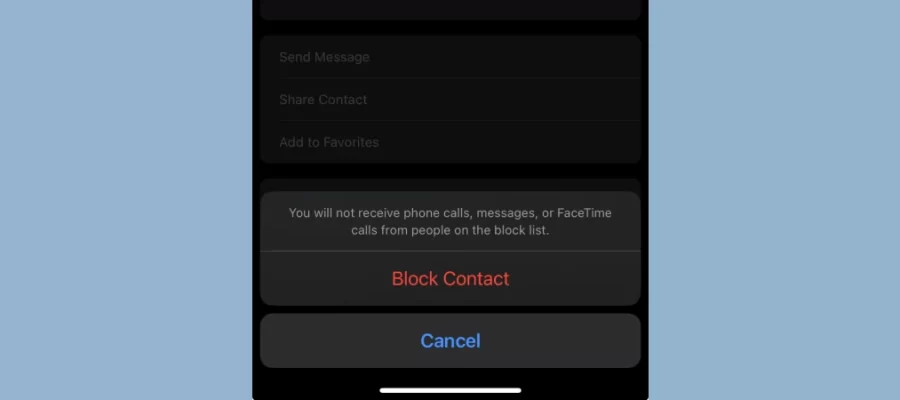
iOS te informa que no lo harás «recibe mensajes, llamadas telefónicas o FaceTime de personas en tu lista de bloqueo». Confirme su elección presionando bloquear el contacto en la parte inferior de la pantalla.
Cómo bloquear un contacto en tu iPhone
¡Eso es todo! El contacto está bloqueado y ya no podrá contactar contigo.
Cómo bloquear números en iPhone desde la aplicación de configuración
solicitud ajustes ofrece más opciones para controlar quién puede contactarte. Puedes usar la pantalla. Contactos bloqueados para ver los números bloqueados en tu iPhone y agregar más personas a esta lista. Pero como estás a punto de descubrir, existen algunas formas de acceder a la lista de dispositivos bloqueados desde un iPhone.
Cómo ver números bloqueados en tu iPhone
Para comenzar, abra la aplicación. ajustes haciendo clic en su icono, en Pantalla de inicio.
Vaya a Configuración para bloquear contactos en un iPhone
Desplázate y toca la última opción en la pantalla. ajustes, Aplicaciones.
Vaya a Configuración de aplicaciones
en la pantalla Aplicacionesacceso Teléfono, Mensajes O Cara a cara. yo uso Mensajes para esta parte de la guía.
Toca Mensajes para bloquear un número en tu iPhone
La siguiente pantalla es diferente dependiendo de lo que hayas elegido en el paso anterior, pero la opción que necesitas tiene el mismo nombre. Encuentra y toca Contactos bloqueados.
Cómo ver tus números bloqueados en iPhone
Como puede ver arriba, esta opción se encuentra en algún lugar en el centro de la pantalla. Mensajes. Pero puedes encontrarlo en la parte inferior de la pantalla. Teléfonoasí que mira con atención.
Cómo bloquear a alguien en un iPhone desde la aplicación Configuración
mostrar Contactos bloqueados muestra la lista de todas las personas que has bloqueado en tu iPhone. Mi colega Codruț está en esta lista porque lo bloqueé en la primera parte de esta guía. El siguiente paso para bloquear un número debería ser obvio: toca agregado en la pantalla Contactos bloqueados.
Cómo bloquear contactos en un iPhone
Esto te lleva a la pantalla. Agregar un contacto para bloquear. Encuentra a la persona que deseas bloquear y toca su nombre.
Cómo bloquear un número de teléfono en tu iPhone
Cuando haces esto, el número se agrega a la lista de bloqueados en tu iPhone. Luego llegas a la pantalla anterior donde puedes ver los números bloqueados en tu iPhone.
Puedes encontrar números bloqueados en tu iPhone en tu lista de contactos bloqueados
Cómo bloquear llamadas de extraños en iPhone
Si te preguntas cómo bloquear llamadas no deseadas o cómo bloquear llamadas de números desconocidos en tu iPhone, la respuesta está en la aplicación ajustes. Primero, accede AplicacionesEntonces Teléfonocomo te mostramos antes.
Vaya a Configuración > Aplicaciones > Teléfono para bloquear llamadas desconocidas en su iPhone
Luego, desplácese hasta la parte inferior de la pantalla y toque Llamar silenciosamente a extraños.
Cómo bloquear llamadas de extraños en tu iPhone
Si desea recibir llamadas solo de personas guardadas en sus contactos, toque el botón al lado La llamada silenciosa de los extraños. para habilitar la opción.
Cómo bloquear números desconocidos en iPhone
SUGERENCIAS: FaceTime tiene la misma opción para bloquear llamadas no deseadas en iPhone. Acceso Configuración > Aplicaciones > FaceTime > Llamada silenciosa desconocida y active el interruptor. De esta forma te aseguras de poder recibir llamadas. FaceTime solo de contactos guardados en iPhone o números llamados recientemente.
Cómo bloquear mensajes de texto en un iPhone
Si estás interesado en bloquear mensajes en tu iPhone, la aplicación ajustes tiene una solución para filtrar el spam. Acceso Configuración > Aplicaciones > Mensajescomo mostramos arriba, luego busque y presione el interruptor Filtrar incógnitas.
Cómo bloquear mensajes de texto en iPhone cuando no conoces al remitente
Este método de bloquear mensajes de texto en tu iPhone garantiza que todos los mensajes de remitentes desconocidos se guarden en otra carpeta para que ya no te molesten.
¿Por qué querías saber cómo bloquear llamadas en iPhone?
Ahora ya sabes cómo bloquear un número en iPhone y qué sucede cuando lo haces. Si necesita una forma rápida y eficaz de bloquear llamadas y mensajes no deseados, es una gran idea bloquear el número en su iPhone. Si necesita evitar llamadas y mensajes no deseados o desconectarse de alguien, las funciones de bloqueo integradas lo ayudan a controlar fácilmente quién puede comunicarse con usted. Antes de cerrar esta guía, tengo curiosidad por saber qué aportaste a esta guía. ¿Estás evitando a alguien? ¿O tal vez estás intentando bloquear mensajes y llamadas no deseados en tu iPhone? ¿Por qué querías bloquear números en tu iPhone? Cuéntame tu historia en los comentarios mientras disfrutas de una experiencia fluida con iOS.🙂
Ultimas Entradas Publicadas

¿Dónde está el ícono de Wi-Fi en tu Mac? ¡Cómo activarlo u ocultarlo!

Cómo eliminar aplicaciones del iPhone (5 métodos)

¿Qué es la configuración automática de dispositivos conectados a la red en Windows?

Revisión de ASUS ROG Spatha: el mejor mouse para juegos para guerreros MMO

Cómo cerrar sesión (cerrar sesión) en Windows 10

El historial de archivos y otras 26 funciones se han eliminado de Windows 11 para ARM

Más de una segunda pantalla: ¿para qué sirve un monitor portátil?

6 funciones útiles para habilitar en un sistema inalámbrico ASUS Lyra

Cómo rotar un vídeo en Android: todo lo que necesitas saber
