
Actualizar/reescribir el BIOS de la computadora


>Actualizar o reescribir su BIOS puede proporcionar mejoras significativas en el rendimiento y la compatibilidad de su sistema. y puede agregar soporte para nuevas tecnologías y características. Sin embargo, esta operación puede ser compleja y delicada, y un error durante el proceso de actualización/reescritura del BIOS puede tener graves consecuencias en el funcionamiento del sistema. Por lo tanto, para evitar riesgos y aprovechar al máximo la actualización/reescritura del BIOS, se recomienda contratar técnicos profesionales.

Beneficios de la actualización/reescritura del BIOS con técnicos profesionales
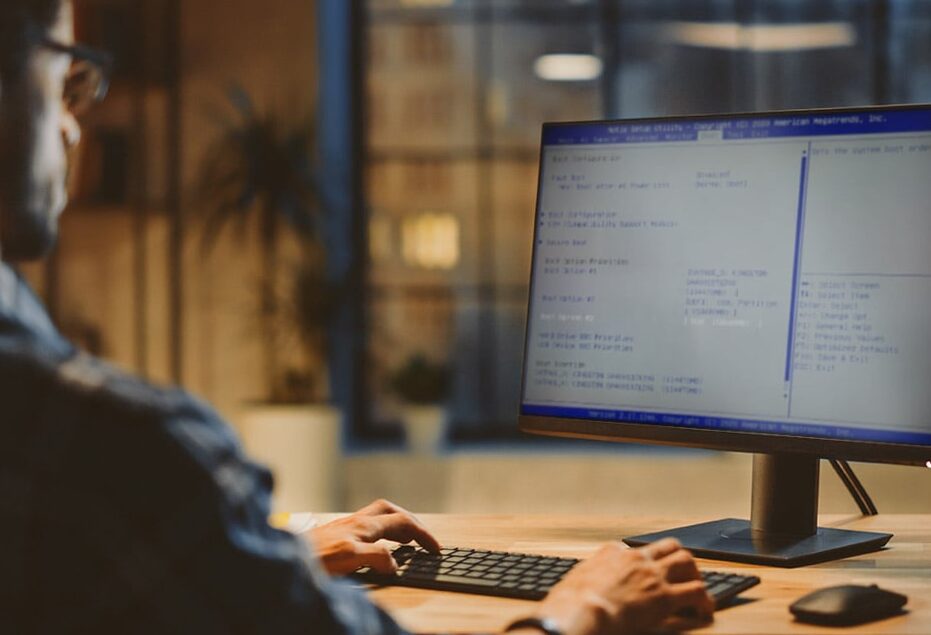
Actualizar/reescribir el BIOS de la computadora

  1. Experiencia especializada: Los técnicos profesionales tienen conocimientos avanzados sobre actualización/reescritura de BIOS y pueden realizar este proceso de forma segura y eficiente.
  2. Compatibilidad correcta: Los técnicos se aseguran de que la versión de BIOS que elija sea compatible con el modelo y las especificaciones de su sistema.
  3. Prevención de errores: Al trabajar con técnicos profesionales, minimizará el riesgo de cometer errores durante el proceso de actualización/reescritura del BIOS.
  4. Equipos y software especializados: Los técnicos utilizan equipos y software especializados para garantizar una actualización/reescritura del BIOS correcta y segura.
  5. Mantenimiento de garantía: Los técnicos profesionales pueden realizar la actualización/reescritura del BIOS de una manera que no afecte la garantía del fabricante.
Reparación de Cables Defectuosos

Los cables defectuosos son un problema común que puede causar interrupciones en la conexión o funcionamiento de dispositivos electrónicos. Reparar un cable dañado es una solución económica y práctica que puede extender su vida útil. Aquí te mostramos cómo hacerlo.

1. Identificación del Problema

Antes de reparar, identifica la causa del problema:

  • Corte o desgaste visible: Aislante roto o cables internos expuestos.
  • Conector defectuoso: El conector no hace buen contacto.
  • Cable roto internamente: Sin daños visibles, pero el cable no funciona.

2. Herramientas Necesarias

  • Cinta aislante: Para cubrir y aislar las reparaciones.
  • Cutter o tijeras: Para cortar y pelar cables.
  • Pelacables: Para retirar el aislante sin dañar los conductores.
  • Soldador y estaño: Para reparar conexiones internas.
  • Tubos termorretráctiles: Proporcionan aislamiento duradero.
  • Multímetro: Para comprobar continuidad y localizar fallos.

3. Procedimiento de Reparación

a) Reparación de Aislante Dañado

  1. Localiza el daño:
    • Inspecciona el cable para identificar áreas con el aislante roto o desgastado.
  2. Repara con cinta aislante:
    • Envuelve el área dañada con cinta aislante, asegurándote de cubrir bien toda la zona expuesta.
  3. Usa tubo termorretráctil:
    • Corta un trozo de tubo termorretráctil, deslízalo sobre el daño y caliéntalo con un secador de pelo o pistola de calor hasta que se ajuste.

b) Reparación de un Cable Cortado

  1. Corta y prepara:
    • Corta las secciones dañadas con un cutter.
    • Pela aproximadamente 1-2 cm del aislante de cada extremo del cable.
  2. Conecta los conductores:
    • Une los cables internos del mismo color torciéndolos entre sí.
  3. Soldadura (opcional):
    • Aplica estaño con un soldador para asegurar una conexión más firme y duradera.
  4. Aislamiento:
    • Usa cinta aislante o tubos termorretráctiles para cubrir cada cable individualmente.
    • Envuelve todo el conjunto con otro tubo termorretráctil o cinta.

c) Reparación de un Conector Defectuoso

  1. Corta el conector viejo:
    • Usa un cutter para retirar el conector defectuoso.
  2. Pela los cables:
    • Pela los extremos del cable para exponer los conductores.
  3. Instala un conector nuevo:
    • Compra un conector compatible y sigue el esquema de colores o las instrucciones para conectarlo correctamente.
  4. Prueba:
    • Usa un multímetro para verificar la continuidad antes de utilizar el cable.

Conclusión

Actualizar/reescribir el BIOS puede ser una medida beneficiosa para mejorar el rendimiento y la compatibilidad de su sistema. Sin embargo, los riesgos de una reparación y actualización/reescritura incorrectas pueden provocar daños en el hardware y fallos del sistema. Es por eso que se recomienda contratar técnicos profesionales para realizar la actualización/reescritura del BIOS para que usted pueda beneficiarse de la experiencia, el conocimiento avanzado y el equipo especializado. Al trabajar con un técnico profesional, puede estar seguro de que el proceso de actualización/reescritura del BIOS se realizará correctamente y que su sistema funcionará correctamente. funcionará al máximo rendimiento. Invertir en los servicios de un técnico profesional mejorará significativamente su experiencia. utilizar su computadora o laptop y le dará la tranquilidad de que el procedimiento se realizó de manera profesional y segura.

Ultimas Entradas Publicadas

Wi-Fi

¿Dónde está el ícono de Wi-Fi en tu Mac? ¡Cómo activarlo u ocultarlo!

Al igual que su nombre, que proviene de un juego de palabras con el término hi-fi (alta fidelidad), el ícono ...
Cómo eliminar aplicaciones del iPhone (5 métodos)

Cómo eliminar aplicaciones del iPhone (5 métodos)

Si sabes cómo desinstalar aplicaciones en tu iPhone, puedes liberar espacio y evitar el desorden en tu iPhone Pantalla de ...
¿Qué es la configuración automática de dispositivos conectados a la red en Windows?

¿Qué es la configuración automática de dispositivos conectados a la red en Windows?

Windows 10 y Windows 8.1 tienen una nueva configuración para compartir red que no está documentada por Microsoft. Esta configuración ...
Revisión de ASUS ROG Spatha: el mejor mouse para juegos para guerreros MMO

Revisión de ASUS ROG Spatha: el mejor mouse para juegos para guerreros MMO

ASUS ha lanzado un nuevo mouse para juegos llamado ASUS ROG Spatha, que promete ser un excelente arma para juegos ...
Cómo cerrar sesión (cerrar sesión) en Windows 10

Cómo cerrar sesión (cerrar sesión) en Windows 10

Cuando dejas de usar tu PC o portátil con Windows 10, aunque sea temporalmente, es una buena idea permanecer conectado ...
El historial de archivos y otras 26 funciones se han eliminado de Windows 11 para ARM

El historial de archivos y otras 26 funciones se han eliminado de Windows 11 para ARM

Mientras trabajaba en un libro, hice un descubrimiento sorprendente: a Windows 11 para procesadores ARM le faltan algunas características clave ...
Más de una segunda pantalla: ¿para qué sirve un monitor portátil?

Más de una segunda pantalla: ¿para qué sirve un monitor portátil?

Cuando pensamos en adquirir un monitor portátil solemos verlo como una simple pantalla adicional, fácil de transportar y útil para ...
6 funciones útiles para habilitar en un sistema inalámbrico ASUS Lyra

6 funciones útiles para habilitar en un sistema inalámbrico ASUS Lyra

¿Has comprado un sistema inalámbrico ASUS Lyra y quieres aprovechar al máximo las herramientas que ofrece? ¿Quiere estar protegido contra ...
Filmeaza pe smartphone

Cómo rotar un vídeo en Android: todo lo que necesitas saber

Aunque la mayoría de los teléfonos inteligentes actuales pueden detectar automáticamente la orientación correcta al grabar, es posible que desees ...
Revisión del adaptador Microsoft Surface Ethernet

Revisión del adaptador Microsoft Surface Ethernet

Microsoft ha lanzado muchos accesorios para la familia de dispositivos Microsoft Surface. Uno de esos accesorios es el adaptador Microsoft ...

Leave a Reply

Tu dirección de correo electrónico no será publicada. Los campos obligatorios están marcados con *