
Actualizar la placa base de la computadora


>Actualizar su placa base puede ser una decisión beneficiosa para mejorar el rendimiento y ampliar la funcionalidad de su computadora o computadora portátil. Sin embargo, este proceso puede ser complejo y requiere conocimientos avanzados de hardware. Realizar una actualización de la placa base sin la experiencia adecuada puede generar riesgos importantes para su sistema. y puede causar daños permanentes. Por lo tanto, para evitar riesgos y disfrutar de una actualización exitosa, se recomienda contratar técnicos profesionales.

Actualizar la placa base de la computadora

Ventajas de actualizar la placa base

  • Compatibilidad con hardware más moderno: Soporte para procesadores, RAM y GPUs más recientes.
  • Mejora de la conectividad: Nuevos puertos USB, Wi-Fi de alta velocidad y conectores adicionales.
  • Mayor rendimiento: Posibilidad de integrar componentes más potentes que mejoren el rendimiento general del sistema.

Desafíos y riesgos

  1. Compatibilidad: Es crucial asegurarse de que la nueva placa base sea compatible con el procesador, la memoria RAM, la GPU, el almacenamiento y otros periféricos existentes.
  2. Instalación física: Desmontar la computadora, reemplazar la placa base y volver a montar los componentes requiere cuidado y precisión.
  3. Configuración del sistema operativo: Puede ser necesario reinstalar el sistema operativo o solucionar problemas de activación de Windows debido al cambio de hardware.
  4. Riesgo de daños: Una manipulación incorrecta puede dañar componentes sensibles, como el procesador, la RAM o la fuente de alimentación.

Pasos para actualizar la placa base

  1. Identificar las necesidades: Determina por qué necesitas actualizar la placa base (compatibilidad, rendimiento, nuevas funciones, etc.).
  2. Elegir una placa base compatible:
    • Consulta las especificaciones del procesador (socket compatible).
    • Asegúrate de que la RAM y la GPU sean compatibles.
    • Verifica las dimensiones de la placa base (ATX, Micro-ATX, Mini-ITX) según el espacio disponible en tu gabinete.
  3. Preparar el entorno:
    • Apaga el equipo y desconéctalo de la corriente.
    • Descarga tu electricidad estática antes de manipular componentes.
  4. Desmontar la computadora:
    • Retira cuidadosamente todos los componentes conectados a la placa base actual (procesador, RAM, GPU, cables, etc.).
  5. Instalar la nueva placa base:
    • Colócala en el gabinete y fíjala con tornillos.
    • Conecta todos los componentes de manera adecuada.
  6. Configurar el BIOS/UEFI:
    • Asegúrate de que la configuración inicial sea correcta para que todos los componentes funcionen correctamente.
  7. Probar el sistema:
    • Enciende la computadora y verifica que todo funcione antes de cerrar el gabinete.

Recomendación de contratar técnicos profesionales

Si no tienes experiencia trabajando con hardware de computadoras, es mejor contratar a un técnico profesional. Ellos pueden garantizar:

  • Una instalación segura y eficiente.
  • Pruebas para confirmar que todo funciona correctamente.
  • Solución de problemas si algo no va como se espera.

Invertir en un servicio profesional no solo reduce riesgos, sino que también asegura que aproveches al máximo tu actualización.

Ventajas de actualizar la placa base con técnicos profesionales:

  1. Experiencia especializada: Los técnicos profesionales tienen conocimientos avanzados de hardware y están capacitados para realizar una actualización de la placa base precisa y segura.
  2. Compatibilidad correcta: Los técnicos pueden seleccionar una placa base que sea compatible con las especificaciones de hardware existentes del sistema.
  3. Protección de datos: Los técnicos profesionales toman precauciones para proteger los datos y evitar pérdidas accidentales.
  4. Rendimiento mejorado: Al actualizar su placa base, puede obtener un mejor rendimiento y una mayor compatibilidad con tecnologías y componentes de hardware modernos.
  5. Instalación correcta: Los técnicos garantizan una instalación correcta y segura de la nueva placa base, evitando daños e incompatibilidades.

Conclusión

Actualizar su placa base puede ser una excelente manera de realizar mejoras significativas en su sistema. Sin embargo, los riesgos de una reparación y actualización inadecuadas pueden provocar daños en el hardware y pérdida de datos. Por lo tanto, se recomienda contratar técnicos profesionales para realizar la actualización de la placa base para que usted pueda beneficiarse de la experiencia, el conocimiento avanzado y la protección de datos.
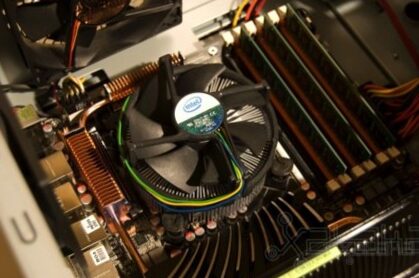
Actualizar la placa base de la computadora

Al trabajar con un técnico profesional, puede estar seguro de que la actualización de su placa base se realizará correctamente y de que su sistema funcionará correctamente. funcionará al máximo rendimiento. Invertir en los servicios de un técnico profesional mejorará significativamente su experiencia. utilizar su computadora o laptop y le dará la tranquilidad de que el procedimiento se realizó de manera profesional y segura.

Ultimas Entradas Publicadas

Wi-Fi

¿Dónde está el ícono de Wi-Fi en tu Mac? ¡Cómo activarlo u ocultarlo!

Al igual que su nombre, que proviene de un juego de palabras con el término hi-fi (alta fidelidad), el ícono ...
Cómo eliminar aplicaciones del iPhone (5 métodos)

Cómo eliminar aplicaciones del iPhone (5 métodos)

Si sabes cómo desinstalar aplicaciones en tu iPhone, puedes liberar espacio y evitar el desorden en tu iPhone Pantalla de ...
¿Qué es la configuración automática de dispositivos conectados a la red en Windows?

¿Qué es la configuración automática de dispositivos conectados a la red en Windows?

Windows 10 y Windows 8.1 tienen una nueva configuración para compartir red que no está documentada por Microsoft. Esta configuración ...
Revisión de ASUS ROG Spatha: el mejor mouse para juegos para guerreros MMO

Revisión de ASUS ROG Spatha: el mejor mouse para juegos para guerreros MMO

ASUS ha lanzado un nuevo mouse para juegos llamado ASUS ROG Spatha, que promete ser un excelente arma para juegos ...
Cómo cerrar sesión (cerrar sesión) en Windows 10

Cómo cerrar sesión (cerrar sesión) en Windows 10

Cuando dejas de usar tu PC o portátil con Windows 10, aunque sea temporalmente, es una buena idea permanecer conectado ...
El historial de archivos y otras 26 funciones se han eliminado de Windows 11 para ARM

El historial de archivos y otras 26 funciones se han eliminado de Windows 11 para ARM

Mientras trabajaba en un libro, hice un descubrimiento sorprendente: a Windows 11 para procesadores ARM le faltan algunas características clave ...
Más de una segunda pantalla: ¿para qué sirve un monitor portátil?

Más de una segunda pantalla: ¿para qué sirve un monitor portátil?

Cuando pensamos en adquirir un monitor portátil solemos verlo como una simple pantalla adicional, fácil de transportar y útil para ...
6 funciones útiles para habilitar en un sistema inalámbrico ASUS Lyra

6 funciones útiles para habilitar en un sistema inalámbrico ASUS Lyra

¿Has comprado un sistema inalámbrico ASUS Lyra y quieres aprovechar al máximo las herramientas que ofrece? ¿Quiere estar protegido contra ...
Filmeaza pe smartphone

Cómo rotar un vídeo en Android: todo lo que necesitas saber

Aunque la mayoría de los teléfonos inteligentes actuales pueden detectar automáticamente la orientación correcta al grabar, es posible que desees ...
Revisión del adaptador Microsoft Surface Ethernet

Revisión del adaptador Microsoft Surface Ethernet

Microsoft ha lanzado muchos accesorios para la familia de dispositivos Microsoft Surface. Uno de esos accesorios es el adaptador Microsoft ...

Leave a Reply

Tu dirección de correo electrónico no será publicada. Los campos obligatorios están marcados con *