
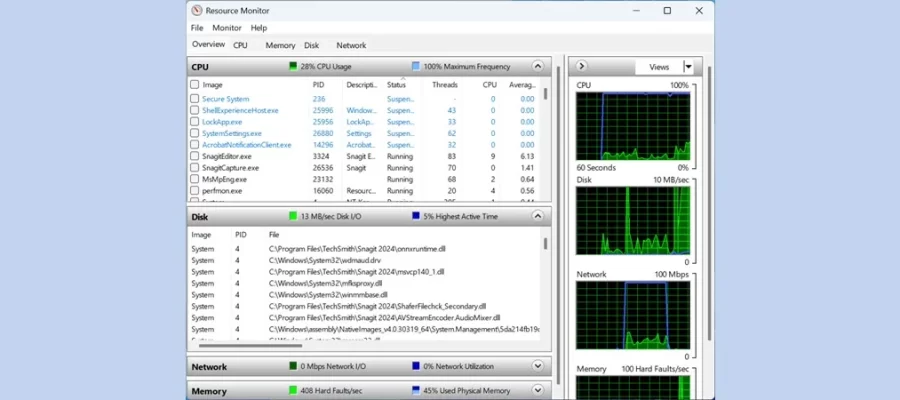
NOTA: Para obtener más información sobre esta herramienta, lea nuestra guía práctica. Seguimiento de recursos en Windows.
1. Cree un acceso directo al Monitor de recursos de Windows 11
Es fácil crear un acceso directo para cualquier cosa en Windows 11, incluido Seguimiento de recursos. Primero, haga clic derecho o mantenga presionado un espacio vacío en el escritorio para abrir un menú. Acceso A nosotros y luego presione orden rapida.
El menú contextual le permite crear un acceso directo al Monitor de recursos
en el experto Crear acceso directotipo soga como la ubicación del elemento y presione Próximo.
Crear un acceso directo para resmon (Monitor de recursos)
Elija un nombre para el acceso directo, si lo desea, luego presione el botón Finalizar.
Complete la creación del enlace de Monitoreo de Recursos
El acceso directo se crea inmediatamente en su escritorio y puede hacer doble clic o tocar dos veces para abrirlo. Seguimiento de recursos.
Acceso directo al Monitor de recursos en Windows
Ahora puedes disfrutar de tu experiencia con Seguimiento de recursos!
2. Cree una combinación de teclas para Resource Monitor
Si necesita acceso rápido a esta herramienta y prefiere el teclado, es una buena idea crear una combinación de teclas. Utilice la primera sección de esta guía para crear un acceso directo en el escritorio, luego haga clic derecho o manténgalo presionado. En el menú contextual que se abre, presione propiedad.
Vaya al enlace Propiedades del Monitor de recursos
Luego en la pestaña orden rapidahaga clic en el campo Tecla de acceso directo y presione las teclas que desea utilizar. Cuando hayas terminado, toca DE ACUERDO.
Cree una combinación de teclas para Resource Monitor en Windows 11
Si se siente cómodo usando atajos de teclado para acceder a aplicaciones, lea nuestra guía sobre cómo abrir un programa con un atajo de teclado en Windows.
3. Utilice la ventana Ejecutar para abrir el Monitor de recursos en Windows 11.
Quizás te guste usar el teclado, pero crear una combinación de teclas es demasiado para tus necesidades. En este caso, la ventana TERMINACIÓN puede ayudarte a abrir Seguimiento de recursos sin tener que levantar el ratón. Primero, presione Victoria + R en el teclado para abrir la ventana TERMINACIÓN. en el campo Aperturaescriba el comando para Seguimiento de recursos:
soga
Finalmente, presione siguiente DE ACUERDO o en la llave Ingresar abierto Seguimiento de recursos.
Comando para ejecutar el Monitor de recursos
Sencillo, ¿verdad?
4. Cómo abrir Resource Monitor usando la búsqueda
la investigacion desde Windows 11 es otra excelente manera de acceder a la herramienta. Puedes buscar usando el nombre completo y luego hacer clic en el resultado. Seguimiento de recursos.
Buscar Monitor de recursos en Windows 11
También puedes escribir soga y haga clic en el resultado para ejecutar el comando.
Buscar resmon en Windows 11
Ambas opciones abren la herramienta. Seguimiento de recursos.
5. Fije el Monitor de recursos al Inicio o a la barra de tareas
También puedes establecer un acceso directo Seguimiento de recursos en la barra de tareas o Menú inicio. Ambas opciones están disponibles al buscar Seguimiento de recursos en Windows 11. Haz clic en el que prefieras.
Agregue Resource Monitor al Inicio o a la barra de tareas
El enlace se agrega inmediatamente. Comenzar o en la barra de tareas.
6. Abra el Monitor de recursos desde CMD, PowerShell o Terminal de Windows
Si le gusta trabajar en un entorno de línea de comandos, abra Terminal de Windows, línea de comando O PowerShelldependiendo de lo que prefieras. Luego escriba el siguiente comando:
soga
Presione la tecla Ingresar para ejecutar el comando Seguimiento de recursos.
Abrir el Monitor de recursos usando la Terminal
7. Cómo abrir Resource Monitor usando el Explorador de archivos
Si trabajas con archivos, deberías tener una ventana. Explorador de archivos ábrelo en tu PC. En la barra de direcciones, ingrese el comando for Seguimiento de recursos:
soga
Luego presione el botón Ingresar para acceder a la herramienta.
Utilice el comando Monitor de recursos en el Explorador de archivos
8. Acceda al Monitor de recursos desde el Administrador de tareas
Seguimiento de recursos detalla la información disponible en el formulario Actuación DE Responsable de las actividades. Dicho esto, no debería sorprender que tú también puedas usarlo. Responsable de las actividades para acceder a la herramienta. Abierto Responsable de las actividadesacceder a la pestaña Actuación y continuar Ver más (…) en la esquina superior derecha. En el menú que aparece, pulsa en Seguimiento de recursos.
Abra Resource Monitor usando su acceso directo en el Administrador de tareas
Aunque el atajo se llama Seguimiento de recursosla herramienta está disponible en inglés. De hecho, no encontré esta traducción en ningún otro lugar de Windows 11, pero espero que Microsoft la proporcione en el futuro. Seguimiento de recursos y en rumano.
Sabías que había otra forma de acceder a él. Administrador de recursos DE Responsable de las actividades? Alternativamente, presione Ejecutar una nueva tarea. Aparece la ventana Crear nueva tarea. mecanografía soga en el campo Aperturaluego presione DE ACUERDO para abrir la herramienta.
Utilice el comando Monitor de recursos en el Administrador de tareas
9. Abra el Monitor de recursos desde la Configuración del sistema
Puedes acceder a la herramienta de Windows. Seguimiento de recursos y de Configuración del sistema. Accede a la pestaña Herramientas DE Configuración del sistemaseleccionar Seguimiento de recursos y presione el botón Lanzar (Lancero).
Acceda al Monitor de recursos desde la configuración del sistema
10. Cómo abrir el Monitor de recursos desde el Panel de control
Panel de control proporciona una alternativa para arrancar Seguimiento de recursos en Windows 11. Abrir Panel de control y acceso Sistema y seguridad.
Vaya a Sistema y seguridad en el Panel de control
Entonces, toca Ventanas de herramientas en la parte inferior de la pestaña Sistema y seguridad.
Ir a Herramientas de Windows
Se abre una nueva ventana Panel de control cu Herramientas de Windows. Haga doble clic o toque dos veces el archivo Seguimiento de recursos para abrirlo.
Cómo abrir el Monitor de recursos desde el Panel de control
11. Abra el Monitor de recursos desde el Monitor de rendimiento
También puedes usar Monitoreo del desempeño para iniciar sesión Seguimiento de recursos. Los dos son parte del mismo conjunto de herramientas y tienen el mismo ícono de acceso directo en Windows 11. Comience abriendo Monitoreo del desempeño. Luego haga clic en el enlace Monitor de recursos abiertos (Monitor de recursos abiertos) de la sección Descripción general del seguimiento del rendimiento.
Abrir el Monitor de recursos desde el Monitor de rendimiento
12. Cómo abrir Resource Monitor ejecutando su archivo ejecutable
Archivo ejecutable de Seguimiento de recursos esta en la subcarpeta Sistema32 de la carpeta ventanas. Puede escribir lo siguiente en la barra de direcciones desde Explorador de archivos:
C:WindowsSystem32
Cuando se abra la carpeta, busque el archivo. resmon.exe y haga doble clic o toque dos veces en él para abrir la herramienta.
Abra Resource Monitor ejecutando su archivo ejecutable
¿Cómo abro el Monitor de recursos?
Estos son todos los métodos que conozco para abrir. Seguimiento de recursos en Windows 11. ¿Cuál prefieres? No uso la herramienta con tanta frecuencia, pero la ventana TERMINACIÓN en mi opinión, proporciona uno de los métodos más rápidos (y puedes abrirlo simplemente usando el teclado). Antes de cerrar esta guía, tengo curiosidad por saber cómo se abre. Seguimiento de recursos. ¿Conoces otra forma de acceder? Siempre estoy interesado en aprender cosas nuevas, así que házmelo saber en la sección de comentarios.
Ultimas Entradas Publicadas

¿Dónde está el ícono de Wi-Fi en tu Mac? ¡Cómo activarlo u ocultarlo!

Cómo eliminar aplicaciones del iPhone (5 métodos)

¿Qué es la configuración automática de dispositivos conectados a la red en Windows?

Revisión de ASUS ROG Spatha: el mejor mouse para juegos para guerreros MMO

Cómo cerrar sesión (cerrar sesión) en Windows 10

El historial de archivos y otras 26 funciones se han eliminado de Windows 11 para ARM

Más de una segunda pantalla: ¿para qué sirve un monitor portátil?

6 funciones útiles para habilitar en un sistema inalámbrico ASUS Lyra

Cómo rotar un vídeo en Android: todo lo que necesitas saber
