
¿Ya tienes una computadora portátil para juegos o un compañero de trabajo incansable? Esto significa que necesitas saber cómo se mide la temperatura de la CPU, cuáles son los valores normales y qué puedes hacer para evitar problemas. Si inicialmente estuvo tentado a evitar este tema, es posible que desee pensarlo de nuevo. ¿Por qué correr riesgos cuando puedes prevenir problemas? Descubre todos los detalles en el artículo de Alien Store.
¿Cuál es la temperatura adecuada para mi portátil?
Ya sea que tenga una estación de trabajo de nueva generación o una computadora portátil más antigua que aún hace su trabajo, necesita conocer los valores normales de temperatura de la CPU. Como algunos también se interesan por el procesador del ordenador, dividiremos la información en dos apartados:
- CPU de computadora portátil: temperatura recomendada – 55 grados Celsius, temperatura crítica – superior a 80 grados Celsius;
- Procesador de computadora: temperatura recomendada – 45 grados Celsius, temperatura crítica – superior a 70 grados Celsius.
¿Qué riesgos enfrenta cuando ignora el proceso de monitoreo de temperatura de la PC? A continuación se muestran algunos ejemplos:
- Reinicio automático: No es una experiencia agradable para quienes juegan y han alcanzado la victoria final, pero tampoco para quienes trabajan en proyectos pesados;
- Disminución del rendimiento: Cuando tu portátil se sobrecalienta, notarás que el tiempo de respuesta es mucho más lento. Es frustrante, especialmente cuando trabajas contrarreloj;
- Averías: Desafortunadamente, la sobrecarga también puede provocar que algunos componentes internos fallen con el tiempo, lo que genera repuestos y costos de reparación adicionales.
¿Cuáles son los factores que pueden llevarte a este punto? La lista es bastante larga, pero podemos centrarnos en lo que es más dañino:
- Carga de trabajo: Cargas de trabajo pesadas (videojuegos o programas de edición complejos);
- Enfriamiento: La calidad del enfriamiento del sistema tiene un impacto significativo en la temperatura;
- Temperatura ambiente: Incluso la temperatura ambiente puede afectar la temperatura de la CPU.
¿Cómo medir la temperatura de la CPU?
Debes haber oído hablar de la batalla entre AMD e Intel. Existen algunas diferencias ahí, relacionadas con la memoria, gráficos, número de núcleos, seguridad, etc. Sin embargo, elijas lo que elijas, ten en cuenta que comprobar la temperatura de la CPU es bastante similar, con ligeras diferencias de un fabricante a otro. A continuación se muestran algunos ejemplos:
- Uso de hardware integrado: la gran mayoría de las placas base modernas están equipadas con sensores que monitorean constantemente la temperatura. Tienes acceso a esta información en la BIOS (en la sección dedicada) o en el software instalado;
- Uso de software especial: se pueden instalar programas de terceros en la mayoría de los tipos de procesadores, lo que también brinda la capacidad de configurar alarmas para temperaturas extremas o registrar datos de temperatura en tiempo real.
Existen programas especiales que puede utilizar para facilitar su trabajo. Estos incluyen: SpeedFan, HWMonitor y Throttlestop. Esto es lo que puede esperar:
- SpeedFan se puede descargar gratis y le permite verificar la temperatura de la CPU, así como la temperatura de la carcasa, el disco duro y otros componentes;
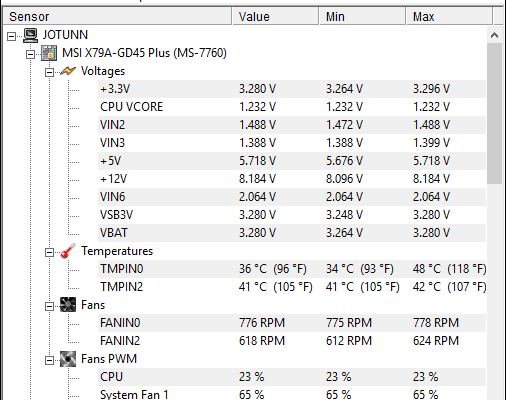
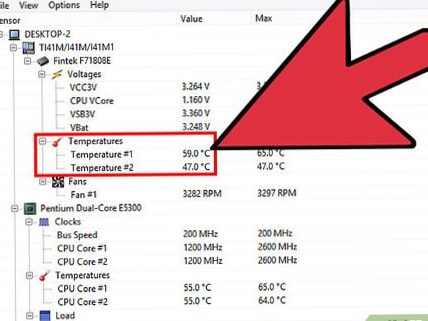
- HWMonitor se descarga rápidamente y le brinda acceso a un panel principal donde puede ver toda la información sobre su CPU. Podrás ver la temperatura de cada núcleo, recibiendo información actualizada sobre la temperatura actual, pero también sobre los límites mínimo y máximo;
- Throttlestop le brinda la opción de recibir una notificación cuando se alcanza un cierto límite de temperatura.
¿Cómo bajar la temperatura de la CPU?
Si no es necesario cambiar el procesador, aún puedes utilizar formas bastante sencillas de bajar su temperatura. Queremos decir aquí:
- Control y limpieza constante de polvo. De esta manera se puede conseguir una ventilación mucho mejor a largo plazo;
- Comprobación y sustitución de la capa de pasta térmica. Esto realiza la conexión entre el procesador y el disipador de calor. Se deteriora con el tiempo debido al sobrecalentamiento;
- Instalación de sistemas auxiliares de refrigeración. Un refrigerador eficiente contribuye activamente a reducir la temperatura.
Todas estas simples opciones pueden ayudar a regular la temperatura de la CPU, evitando el sobrecalentamiento y, por qué no, daños potenciales. Lamentablemente, debido a la carga excesiva, algunas partes pueden fallar con el tiempo, causando más gastos, pérdida de tiempo y estrés. Por eso, la temperatura del ordenador puede impactar de manera importante en sus actividades diarias. ¡Revise de manera frecuente el estado del procesador y actúe antes de enfrentarse a los peligros mencionados anteriormente! .
Ultimas Entradas Publicadas

¿Dónde está el ícono de Wi-Fi en tu Mac? ¡Cómo activarlo u ocultarlo!
Cómo eliminar aplicaciones del iPhone (5 métodos)
¿Qué es la configuración automática de dispositivos conectados a la red en Windows?

Revisión de ASUS ROG Spatha: el mejor mouse para juegos para guerreros MMO
Cómo cerrar sesión (cerrar sesión) en Windows 10
El historial de archivos y otras 26 funciones se han eliminado de Windows 11 para ARM

Más de una segunda pantalla: ¿para qué sirve un monitor portátil?

6 funciones útiles para habilitar en un sistema inalámbrico ASUS Lyra

Cómo rotar un vídeo en Android: todo lo que necesitas saber