
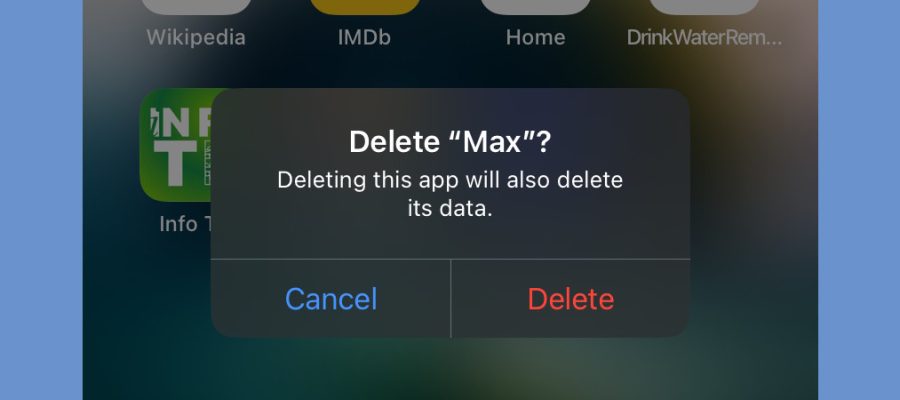
1. Cómo desinstalar aplicaciones de tu iPhone usando el menú de la pantalla de inicio
Si te preguntas cómo eliminar una aplicación de un iPhone, puedes usar Pantalla de inicio. Proporciona la forma más sencilla de eliminar aplicaciones de un iPhone. Primero, busca la aplicación que deseas eliminar. Pantalla de inicio de tu iPhone. Mantenga presionado para abrir un menú de acciones rápidas. Luego haga clic en la última opción, Eliminar la aplicación.
Cómo eliminar una aplicación en iPhone usando su menú
Entonces, elige Eliminar la aplicación en la ventana emergente.
SUGERENCIAS: También puedes tocar la opción «Eliminar de la pantalla de inicio» para eliminar el ícono de una aplicación, como puede encontrar en nuestra guía sobre cómo organizar aplicaciones en Pantalla de inicio desde el iPhone. Si luego decide desinstalar completamente la aplicación de su iPhone, siga los pasos a continuación en este tutorial, desde las secciones que incluyen Biblioteca de aplicaciones O ajustes.
Toque Eliminar aplicación para desinstalar una aplicación de su iPhone
Confirme su elección en la siguiente ventana presionando Claro.
Cómo desinstalar una aplicación en iPhone
La aplicación y todos sus datos se eliminarán inmediatamente de tu iPhone.
2. Cómo eliminar aplicaciones del iPhone cambiando la pantalla de Inicio
Puede llevar mucho tiempo mantener presionada cada aplicación, por lo que es útil saber cómo eliminar varias aplicaciones en su iPhone. Aquí es donde el modo de edición resulta útil Pantalla de inicio. Este modo es la forma más rápida de eliminar aplicaciones en un iPhone y hay tres formas de acceder a él. La forma más obvia es tocar y mantener presionada una aplicación para que aparezca el menú de acciones y luego tocar Cambiar la pantalla de inicio.
Cómo eliminar aplicaciones en iPhone cambiando la pantalla de inicio
Si continúa presionando la aplicación un poco más después de que aparece el menú de acciones rápidas, ingresa automáticamente al modo de edición. Pantalla de inicio. Lo mismo se aplica si mantienes presionado un espacio vacío en el Pantalla de inicio de un iPhone. Es imposible perderse el modo de edición ya que todas las aplicaciones comienzan a temblar y muestran un archivo. – (menos) en la esquina superior izquierda. Haga clic en el símbolo – (menos) junto a la aplicación que deseas eliminar de tu iPhone.
Toca el signo menos para eliminar una aplicación de tu iPhone
Aparece una ventana emergente que le pregunta qué desea hacer. continúa Eliminar la aplicación.
Toque Eliminar aplicación para eliminar completamente la aplicación de su iPhone
En la siguiente ventana emergente, toque Claro para confirmar su elección.
SUGERENCIAS: Esto también borra los datos de la aplicación de tu iPhone. Si planea reinstalar la aplicación más adelante y desea conservar sus datos, le brindaré más detalles sobre cómo desinstalar aplicaciones de esta manera en la última sección de esta guía.
Cómo eliminar una aplicación en iPhone
La aplicación y sus datos se eliminarán inmediatamente de tu iPhone. Pero todavía estás en modo de edición. Pantalla de iniciopara que puedas continuar desinstalando aplicaciones de vibración presionando el ícono – (menos) junto a estos. Después de deshacerte de todo lo que querías, sigue adelante. DE ACUERDO (en la esquina superior derecha) o en un área en blanco de la pantalla para salir del modo de edición.
Toca Aceptar cuando hayas terminado de eliminar aplicaciones de tu iPhone.
Mientras Pantalla de inicio puede resultar útil, no es el único método para eliminar aplicaciones del iPhone. Entonces, veamos…
3. Cómo eliminar una aplicación de iPhone de la biblioteca de aplicaciones
Incluso si eliminaste el ícono de una aplicación del archivo Pantalla de iniciopuedes encontrarlo en Biblioteca de aplicaciones desde iOS. Desliza hacia la izquierda Pantalla de inicio para iniciar sesión Biblioteca de aplicaciones.
Deslízate hacia la izquierda hasta llegar a la Biblioteca de aplicaciones
Dependiendo del número de páginas agregadas por Pantalla de inicioes posible que tengas que deslizarte hacia la izquierda varias veces hasta llegar a Biblioteca de aplicacionesque debería ser similar al siguiente. Hay tres formas de desinstalar una aplicación del iPhone usando Biblioteca de aplicaciones.
La biblioteca de aplicaciones ofrece tres formas de eliminar aplicaciones del iPhone
Si ve el ícono de la aplicación que desea desinstalar, tóquelo y manténgalo presionado, luego toque Eliminar la aplicación.
Cómo eliminar una aplicación del iPhone usando su ícono en la Biblioteca de aplicaciones
Además de permitirle eliminar aplicaciones eliminadas del archivo Pantalla de inicio, Biblioteca de aplicaciones también ofrece una ventaja. Si tiene muchas aplicaciones instaladas, puede usar el cuadro de búsqueda de arriba para encontrar la que desea eliminar.
Para eliminar una aplicación de tu iPhone, primero búscala
Luego, toque y mantenga presionado el ícono de la aplicación (no el nombre de la aplicación) para abrir un menú. Haga clic en la última opción, Eliminar la aplicación.
Toque Eliminar aplicación para desinstalar una aplicación en su iPhone
Alternativamente, puede activar el modo de edición a Bibliotecas de aplicaciones si desea eliminar varias aplicaciones de su iPhone. Mantenga presionado un espacio vacío hasta que los íconos se muevan, luego presione hacia adelante incógnita en la esquina superior izquierda de la aplicación que deseas eliminar.
Usa la x en la esquina superior izquierda de una aplicación para eliminarla de tu iPhone
Sea cual sea el camino que elijas, sigue adelante. Claro para confirmar la eliminación de la aplicación y sus datos de su iPhone.
Cómo eliminar una aplicación en iPhone
Una vez que hayas eliminado todas las aplicaciones que deseas eliminar, toca DE ACUERDO en la esquina superior derecha para salir del modo de edición.
SUGERENCIAS: Si tienes problemas para eliminar una aplicación, te recomiendo reiniciar tu iPhone e intentarlo nuevamente.
4. Cómo eliminar una aplicación de tu iPhone usando la App Store
Tienda de aplicaciones ofrece otra forma menos conocida de eliminar aplicaciones de un iPhone. Primero, ábrelo Tienda de aplicaciones haciendo clic en su icono en Pantalla de inicio.
Vaya a la App Store para eliminar aplicaciones de su iPhone
Luego toque el ícono de su cuenta en la esquina superior derecha de la aplicación. Tienda de aplicaciones.
Toca el ícono de tu cuenta de App Store
Si desplazas la pantalla continúaEncontrarás la lista de aplicaciones. Actualizado recientemente. Puede haber otra lista de aplicaciones que tienen. Futuras actualizaciones automáticas. Busque la aplicación que desea eliminar en una de las listas y deslícela hacia la izquierda.
Desliza una aplicación hacia la izquierda para eliminarla
Aparece el botón Claro. Tócalo para desinstalar la aplicación de tu iPhone.
Toque Eliminar para eliminar una aplicación de su iPhone
Finalmente confirme presionando Claro.
Confirmar para eliminar aplicaciones del iPhone
El problema con este método es que no incluye todas las aplicaciones de tu iPhone, sólo aquellas con actualizaciones recientes. Pero esto no sucede con el siguiente método.
5. Cómo desinstalar una aplicación del iPhone usando Configuración
También puedes usar ajustes desde tu iPhone para eliminar cualquier aplicación que no uses. Primero, abre la aplicación. ajustes haciendo clic en su icono en Pantalla de inicio.
Vaya a la aplicación Configuración
en la aplicación ajusteshaga clic en la columna General.
Haga clic en General
A continuación, inicie sesión espacio de almacenamiento del iPhone.
Toca Almacenamiento de iPhone
mostrar espacio de almacenamiento del iPhone muestra una descripción general del espacio utilizado en su dispositivo, seguida de algunas recomendaciones y una lista de sus aplicaciones, ordenadas de mayor a menor. Desplácese por la lista para encontrar la aplicación que desea eliminar. Si corresponde, presione Mostrar todo al final de la lista para expandirla.
Toque Mostrar todo para expandir la lista de aplicaciones en el almacenamiento del iPhone
Una vez que encuentres la aplicación, una forma de eliminarla de tu iPhone es deslizarla hacia la izquierda.
Encuentra la aplicación que deseas eliminar y deslízala hacia la izquierda
Luego toque Eliminar.
Cómo eliminar una aplicación del almacenamiento del iPhone
Alternativamente, en la pantalla espacio de almacenamiento del iPhoneToca la aplicación que deseas eliminar de tu dispositivo. Se abre otra pantalla donde puedes ver más detalles sobre la aplicación y dos opciones para eliminarla de iOS. Haga clic en la opción Eliminar la aplicación desde abajo para eliminar completamente la aplicación.
Toque Eliminar aplicación para eliminar una aplicación de su iPhone
Finalmente, no importa cómo elijas eliminar aplicaciones de iPhone, toca Claro en la ventana de confirmación.
Cómo eliminar una aplicación del iPhone
La aplicación se elimina de tu iPhone. Si planeas reinstalar la aplicación en algún momento, elige la opción azul. DESINSTALACIÓN O Desinstalar la aplicación. Esto tiene la ventaja de preservar los datos y documentos de su solicitud para su uso posterior, de modo que pueda continuar donde lo dejó.
Cómo desinstalar una aplicación en iPhone
Confirme presionando el botón Desinstalar la aplicaciónen la parte inferior de la pantalla.
Confirma para desinstalar la aplicación de tu iPhone
Si cree que es una buena idea desinstalar aplicaciones manteniendo sus datos, existe una configuración que puede usar para que su iPhone haga esto automáticamente, como explicaré en la siguiente sección.
Cómo desinstalar aplicaciones no utilizadas del iPhone
Cuando se trata de aplicaciones que no necesita ahora, pero cuyos datos desea conservar para su uso posterior, desinstalarlas es una gran solución. Las aplicaciones desinstaladas de esta manera mantienen activos los accesos directos Pantalla de iniciopero el icono de descarga aparece delante del nombre. Esto significa que debe instalar la aplicación nuevamente antes de poder usarla y acceder a los datos almacenados en su iPhone.
Las aplicaciones desinstaladas muestran un ícono de descarga
Ya hemos explicado en el apartado anterior cómo desinstalar manualmente aplicaciones de tu iPhone. Pero hay una configuración que puedes habilitar, Desinstalar aplicacionesque lo hace automáticamente por usted cada vez que se queda sin espacio. Abierto ajustesseguir adelante Generalluego inicia sesión nuevamente espacio de almacenamiento del iPhone. busca la opción Desinstalar aplicaciones En recomendación y toca la opción Permitir al lado de esto.
Habilite la opción Desinstalar aplicaciones
Una marca de verificación indica que la recomendación ahora está habilitada, lo que significa que no aparecerá en su próxima visita. espacio de almacenamiento del iPhone.
Una marca de verificación indica que ha habilitado el consejo de desinstalación de aplicaciones
Si cambias de opinión y quieres desactivar esta opción, abre la aplicación ajustes y acceso Aplicaciones > Tienda de aplicaciones. Luego desplácese hacia abajo y use el interruptor Desinstalar aplicaciones para desactivar la opción.
Utilice el interruptor Desinstalar aplicaciones para activar o desactivar la configuración
Así que al final…
¿Cómo prefieres eliminar aplicaciones en tu iPhone?
Puede desinstalar aplicaciones muy rápidamente en un iPhone usando las opciones en el Pantalla de inicio. Pero si tiene muchos íconos, puede ser más fácil encontrar la aplicación que desea eliminar usando una de las otras opciones de esta guía. Además, puede desinstalar aplicaciones de su iPhone pero conservar sus datos para uso futuro. Antes de cerrar esta guía, déjame saber cómo prefieres eliminar aplicaciones del iPhone. ¿Qué aplicaciones desinstalaste? Cuéntamelo en un comentario a continuación.
Ultimas Entradas Publicadas

¿Dónde está el ícono de Wi-Fi en tu Mac? ¡Cómo activarlo u ocultarlo!
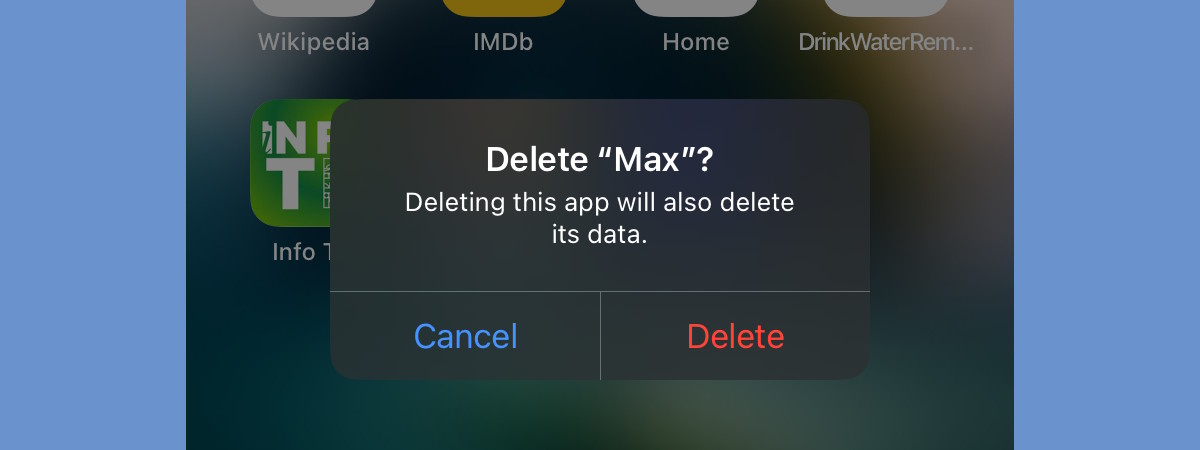
Cómo eliminar aplicaciones del iPhone (5 métodos)
¿Qué es la configuración automática de dispositivos conectados a la red en Windows?

Revisión de ASUS ROG Spatha: el mejor mouse para juegos para guerreros MMO
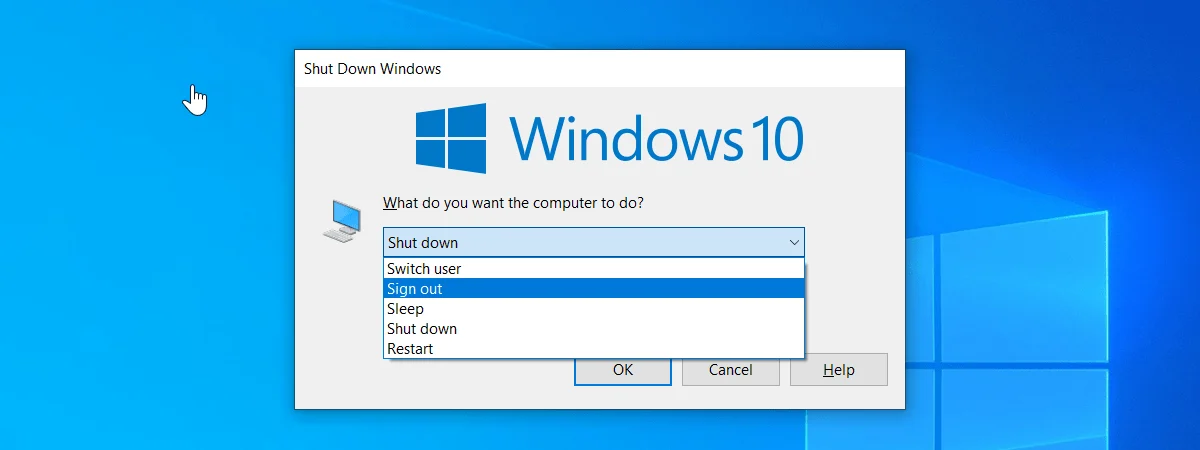
Cómo cerrar sesión (cerrar sesión) en Windows 10
El historial de archivos y otras 26 funciones se han eliminado de Windows 11 para ARM

Más de una segunda pantalla: ¿para qué sirve un monitor portátil?

6 funciones útiles para habilitar en un sistema inalámbrico ASUS Lyra

Cómo rotar un vídeo en Android: todo lo que necesitas saber