
¿Dónde se ve el pronóstico del tiempo en Windows 10?
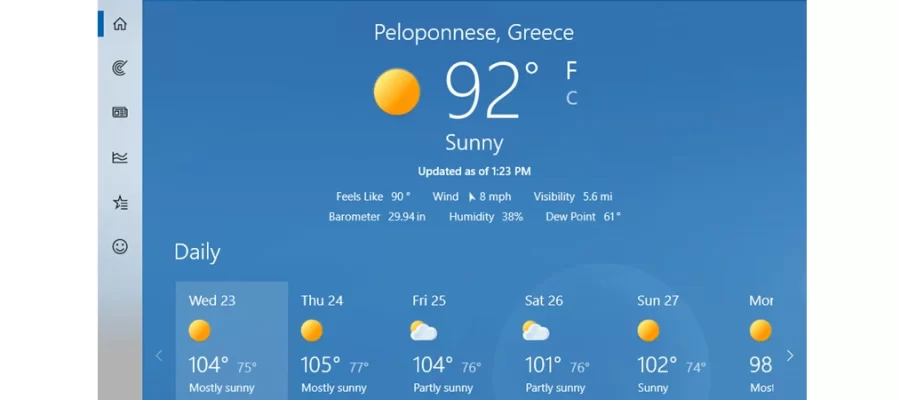
A partir de la actualización de mayo de 2021 de Windows 10, el sistema operativo muestra pronósticos del tiempo en varios lugares. Primero, la aplicación. Pronóstico del tiempo tiene un mosaico dinámico activo Menú inicio. En segundo lugar, si la aplicación no está configurada, aún muestra el pronóstico del tiempo en grados Fahrenheit (°F). Afortunadamente, puede personalizar tanto la ubicación predeterminada para la que se muestra el pronóstico como las calificaciones utilizadas.
Mosaico de la aplicación meteorológica en Windows 10
Otro lugar para ver el tiempo es en la barra de tareas de Windows 10, en el nuevo widget «Noticias y temas de interés» (Noticias e intereses)ofrecido a usuarios de todo el mundo a partir del 22 de abril de 2021.
El tiempo en el widget Noticias y temas
Pocos usuarios saben que al utilizar una cuenta de Microsoft en Windows 10, el widget Noticias y temas de interés. toma los datos meteorológicos predeterminados de la aplicación Clima (Clima). Esto significa que si configura su aplicación Pronóstico del tiempo Para ver el pronóstico de una ubicación que le interesa, en Fahrenheit (°F) o Celsius (°C), el widget utilizará automáticamente la misma configuración.
Configure la aplicación Clima para que muestre el pronóstico de una ubicación que le interese y la temperatura en °C o °F
Si desea utilizar una cuenta de Microsoft en Windows 10, puede «matar dos pájaros de un tiro» configurando la aplicación Pronóstico del tiempo. En el cuadro de búsqueda de Windows 10, ingrese la palabra pronóstico del tiempo y abra la aplicación del mismo nombre o haga clic o toque el enlace Pronóstico del tiempo DE Menú inicio.
Buscar clima
en la aplicación Pronóstico del tiempohaga clic o toque el icono ajustes (en forma de engranaje), desde la esquina inferior izquierda. en la pestaña Generalelija si desea ver la temperatura en Fahrenheit (°F) o Celsius (°C) y elija la ubicación para la cual desea ver el clima. Puedes dejar la aplicación. Pronóstico del tiempo para detectar siempre la ubicación en la que te encuentras o puedes ingresar el nombre de la ubicación que te interesa.
Elija cómo mostrar la temperatura y la ubicación donde ve el clima
Cerrar la aplicación Pronóstico del tiempo y la próxima vez que lo abras, muestra la predicción que deseas en su página principal. Incluso si haces clic en el icono «Noticias y temas de interés» en la barra de tareas, muestra el pronóstico actualizado para la ubicación seleccionada en la aplicación Pronóstico del tiempo y la temperatura utilizando el tipo de grado elegido previamente.
El pronóstico se actualiza en Noticias y temas de interés.
Si este cambio no ocurre inmediatamente, presione el botón Actualizar desde la esquina superior derecha de Noticias y temas de interés.. Verás que el widget se actualiza inmediatamente con la nueva configuración.
Configure Noticias y temas para mostrar el pronóstico para su ubicación y la temperatura en °C o °F
Si usas una cuenta local en Windows 10 o no quieres preocuparte por la aplicación Pronóstico del tiempopero solo para configurar el widget «Noticias y temas de interés» Por separado, también puedes hacerlo. Para cambiar la temperatura de Fahrenheit (°F) a Celsius (°C) o viceversa, haga clic o toque el icono «Noticias y temas de interés» desde la barra de tareas. Luego toque °F o °C para ver la temperatura deseada en grados.
Alterna entre °F y °C
También puedes cambiar la ubicación para la que deseas ver el pronóstico del tiempo. Para hacer esto, haga clic o toque los tres puntos en la esquina superior derecha del cuadro de predicción. En el menú que se abre, elija “Editar ubicación” (Cambiar ubicación).
Cambiar ubicación para el pronóstico del tiempo
Elegir entre
- Detectar siempre mi ubicación – Windows 10 utiliza datos de ubicación de su PC, computadora portátil o tableta para mostrar predicciones de su ubicación.
- Especifique la ubicación – introduzca el nombre de la ciudad cuya previsión meteorológica desea ver y confírmela en la lista de resultados mostrados.
Cuando hayas terminado, toca Ahorrar.
Elija la ubicación para la que desea ver el pronóstico
El pronóstico se actualiza solo para el widget. «Noticias y temas de interés»sin afectar la aplicación Pronóstico del tiempo.
¿Qué elegiste entre Fahrenheit (°F) y Celsius (°C)?
Como has visto en nuestra guía, configurar el pronóstico del tiempo en Windows 10 no es muy difícil de hacer. Antes de cerrar esta guía, cuéntanos si todo te fue bien, de qué ciudad quieres ver el pronóstico del tiempo y qué tipo de grados elegiste: Fahrenheit (°F) o Celsius (°C). Comenta abajo y discutamos.
Ultimas Entradas Publicadas

¿Dónde está el ícono de Wi-Fi en tu Mac? ¡Cómo activarlo u ocultarlo!

Cómo eliminar aplicaciones del iPhone (5 métodos)

¿Qué es la configuración automática de dispositivos conectados a la red en Windows?

Revisión de ASUS ROG Spatha: el mejor mouse para juegos para guerreros MMO

Cómo cerrar sesión (cerrar sesión) en Windows 10

El historial de archivos y otras 26 funciones se han eliminado de Windows 11 para ARM

Más de una segunda pantalla: ¿para qué sirve un monitor portátil?

6 funciones útiles para habilitar en un sistema inalámbrico ASUS Lyra

Cómo rotar un vídeo en Android: todo lo que necesitas saber
