
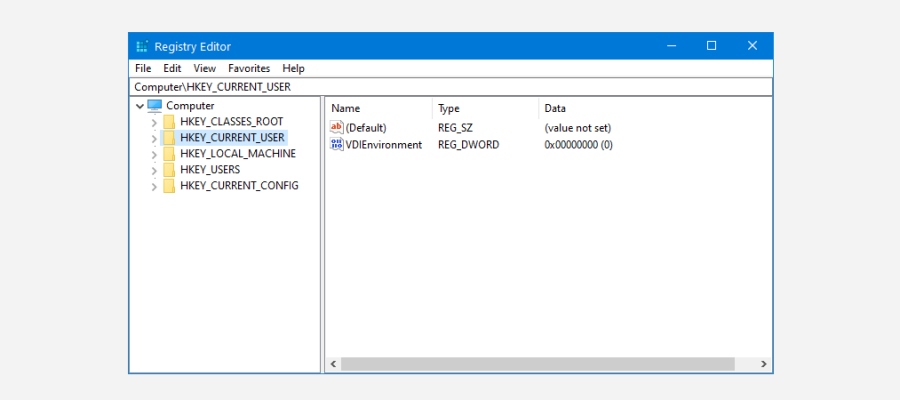
¿Qué es el registro de Windows?
Todos los sistemas operativos Windows, incluidos Windows 11 y Windows 10, almacenan información de configuración en una base de datos. Esta base de datos se llama registro de windows. registro de windows contiene perfiles con opciones de configuración para cada cuenta de usuario en su computadora o dispositivo con Windows para separar las configuraciones entre los usuarios.
¿Qué hace el registro de Windows?
Windows usa las claves y valores del archivo. Registro para saber qué configuraciones aplicar a todas sus herramientas y funciones, dispositivos de hardware y algunas aplicaciones de software.
Registro de Windows en Windows 11
La base de datos representada por registro de windows almacena configuraciones que controlan los siguientes aspectos:
Cómo abrir el registro de Windows
A continuación, me gustaría mostrarle cómo iniciar sesión. registro de windows y cómo usarlo. Pero antes que nada, una advertencia: no todo el mundo debería jugar con la configuración. registro de windows. Si juegas con las claves y valores incorrectos, puedes hacer que tu sistema Windows sea inestable o incluso dañarlo tanto que tendrás que reinstalarlo. Como resultado, tenga mucho cuidado al trabajar con la configuración. registro de windows y solo cambie las cosas que haya documentado con mucha antelación.
registro de windows se abre y edita usando una herramienta llamada editor de registro. Esta herramienta está integrada en el sistema operativo y funciona igual en Windows 11 y Windows 10. Aunque existen diferentes formas de abrir editor de registroUna de las más rápidas es utilizar la búsqueda.
En Windows 11, toque el botón del cuadro de búsqueda/barra de tareas y escriba regedit. Una vez que aparezcan los resultados de la búsqueda, toque el enlace de la aplicación. editor de registro.
Cómo abrir el Editor del Registro en Windows 11
Si usa Windows 10, escriba regedit en el cuadro de búsqueda de la barra de tareas y luego toque el resultado editor de registro.
Cómo abrir el Editor del Registro en Windows 10
Una alternativa para acceder editor de registroque funciona de la misma manera en Windows 11 y Windows 10, es usar un comando. Para hacer esto, abra línea de comando, PowerShell O Terminal de Windows y ejecuta este comando:
regedit
Usando el comando regedit para abrir el editor de registro
Cualquiera que sea el método que elijas, esto es lo que deberías ver cuando abras la aplicación editor de registro:
Editor de registro en Windows 11
La captura de pantalla se tomó en Windows 11 y representa la única diferencia visible con respecto a la aplicación. editor de registro de Windows 10 es que en el primero las esquinas de la ventana están redondeadas. Todo lo demás se ve y funciona igual.
Cómo editar el editor de registro
Después de abrir la aplicación editor de registroObserve que está dividido en dos paneles. El que está en el lado izquierdo de la ventana muestra una vista jerárquica de las claves de registro de windows. En el panel derecho puede ver y trabajar con los valores de las claves seleccionadas en el panel izquierdo.
El registro de Windows contiene claves y valores.
Mientras editor de registro le permite crear nuevas claves y valores e incluso eliminarlos, la mayoría de los usuarios lo usan para modificar claves y valores ya presentes registro de windows. Desafortunadamente, casi todas las claves y valores del registro de windows tienen nombres crípticos y normalmente están enterrados bajo muchas claves parentales. Por eso te recomiendo que busques en Internet exactamente a qué quieres cambiar. registro de windows antes de realizar cambios.
La dirección de una clave en el registro de Windows.
SUGERENCIAS: Si no tienes mucha experiencia con registro de windowsEs recomendable crear un punto de restauración antes de modificarlo.
Con todo esto en mente, veamos cómo editar, crear y eliminar claves y valores de registro de windows:
Cómo editar el registro de Windows
Para cambiar una clave o valor de registro de windowsvaya a su ubicación y haga doble clic o haga doble clic en su nombre para ingresar a la etapa de edición. Para comprenderlo mejor, tomemos el siguiente ejemplo: Quiere que su PC con Windows elimine automáticamente el archivo de memoria virtual (archivo de paginación) cada vez que apague la computadora. Para esto, necesita cambiar un valor con nombre ClearPageFileAtShutDown DE registro de windows. El nombre del valor no es tan misterioso, pero su ruta de acceso es: para llegar hay que abrir editor de registro y ve a:
HKEY_LOCAL_MACHINESYSTEMCurrentControlSetControlSession ManagerAdministración de memoria
Localizar un valor de registro en el editor de registro
SUGERENCIAS: Si desea más detalles sobre la navegación en registro de windowsaccede a este tutorial: Cómo navegar por el registro de Windows.
Para cambiar un valor, puede hacer doble clic en él o hacer clic derecho y presionar Modificar.
Cambiar un valor en el registro de Windows
Luego todo lo que tienes que hacer es ingresar el nuevo valor que deseas utilizar. En este caso, 0 significa que el archivo de paginación no se elimina cuando apaga Windows 11 y 1 significa que el archivo temporal se elimina cada vez que apaga su computadora.
Ingresando el nuevo valor del registro
Presione la tecla Ingresar o en el botón DE ACUERDOy el nuevo valor se establece en registro de windows. Debe reiniciar su computadora con Windows para que esto surta efecto.
Cómo agregar claves o valores al registro de Windows
editor de registro le permite crear nuevas claves y valores, así como eliminar los existentes. Pero estas operaciones son incluso más avanzadas que modificar lo que ya está ahí. registro de windows. Por eso siento la necesidad de advertirte nuevamente: ¡no pruebes ninguno de ellos si no sabes realmente lo que estás haciendo! De lo contrario, el sistema podría dejar de funcionar correctamente.
Si desea crear una nueva clave o valor, vaya a la ubicación desde registro de windows donde lo necesitas. Luego, haga clic derecho o mantenga presionado un espacio vacío en el panel derecho de la ventana. En el menú contextual, seleccione Nuevo y elige Clave (izquierda) o tipo de valor (Valor) que quieres crear.
Cómo agregar una nueva clave o valor en el Editor del Registro
Por ejemplo, quería desactivar el volumen absoluto de Bluetooth en mi PC con Windows 11 porque mis parlantes no funcionan. Para ello tuve que utilizar registro de windows para llegar primero a esta posición:
ComputadoraHKEY_LOCAL_MACHINESYSTEMControlSet001ControlBluetoothAudioAVRCPCT
Navegue a una ubicación en el registro de Windows
Entonces tuve que crear un nuevo valor. Valor DWORD (32 bits).nominado Desactivar volumen absoluto.
Crear una nueva clave en el editor de registro
Para que esta clave funcione como quería, tuve que establecer su valor en 1. Como se mencionó anteriormente, para cambiar un valor debe hacer doble clic en él (o seleccionar Modificar en el menú contextual). Luego simplemente ingrese el nuevo valor y presione siguiente DE ACUERDO.
Ingresando el valor del registro
Reinicie su computadora y Windows comenzará a usar la nueva clave/valor que creó en Registro O.
Cómo eliminar una clave o valor del registro de Windows
Eliminar una clave o valor de registro de windows es incluso más fácil que editar o crear uno. Todo lo que necesita hacer es navegar hasta la ubicación de la clave o valor que desea eliminar, hacer clic derecho o mantener presionado su nombre, luego seleccionar Eliminar en el menú contextual.
Cómo eliminar una clave o valor de registro
editor de registro le pide que confirme que desea eliminar la clave o el valor seleccionado. Esta confirmación es necesaria porque, como menciona Windows, eliminar algunos valores del registro puede causar inestabilidad en el sistema. – «Eliminar ciertos valores del registro puede causar inestabilidad en el sistema». Si estás seguro de lo que estás haciendo, continúa. SÍ para eliminar permanentemente la clave o valor de registro seleccionado.
La clave o valor se elimina permanentemente del registro de Windows.
Para implementar los cambios realizados en registro de windowsreinicie su computadora. Con suerte, no ha eliminado ninguna clave o valor que sea fundamental para que el sistema funcione correctamente. 🙂
¿Tiene preguntas sobre el registro de Windows?
Ahora sabes lo que es registro de windows y tienes una buena idea de lo que hace y cómo usarlo editor de registro para modificarlo. ¿Lo ha usado alguna vez para cambiar la forma en que funcionan las cosas en su computadora o dispositivo con Windows? ¿O lo encuentras demasiado avanzado y peligroso? No dudes en dejarnos tus comentarios o cualquier duda al respecto en el apartado siguiente.
Ultimas Entradas Publicadas

¿Dónde está el ícono de Wi-Fi en tu Mac? ¡Cómo activarlo u ocultarlo!
Cómo eliminar aplicaciones del iPhone (5 métodos)

¿Qué es la configuración automática de dispositivos conectados a la red en Windows?

Revisión de ASUS ROG Spatha: el mejor mouse para juegos para guerreros MMO
Cómo cerrar sesión (cerrar sesión) en Windows 10
El historial de archivos y otras 26 funciones se han eliminado de Windows 11 para ARM

Más de una segunda pantalla: ¿para qué sirve un monitor portátil?

6 funciones útiles para habilitar en un sistema inalámbrico ASUS Lyra

Cómo rotar un vídeo en Android: todo lo que necesitas saber