
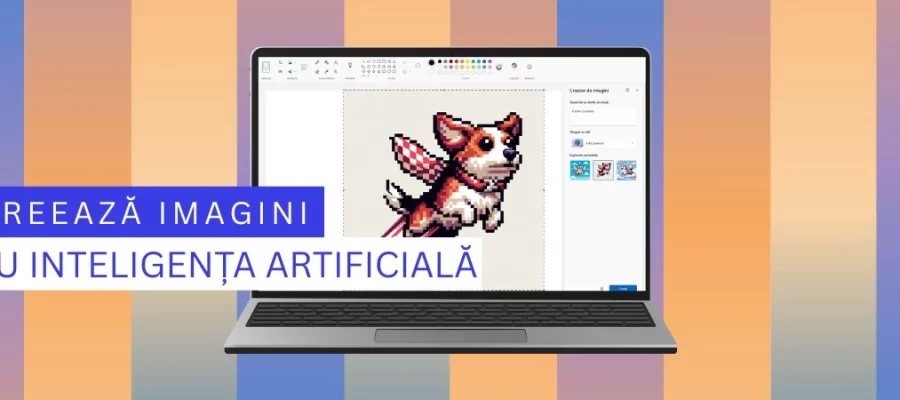
Paso 1. Ve al Creador de imágenes en Paint
Si quieres utilizar inteligencia artificial en Windows 11 y divertirte creando «obras de arte» usando una descripción textual de la imagen que deseas generar, comienza abriendo Microsoft Paint. Cree un nuevo archivo o abra uno existente. Luego busque en el lado derecho de la barra de herramientas de la aplicación y encontrará el botón Copiloto. Haga clic en él.
En Paint, haga clic en Copiloto
En el menú que se abre, elija «Creador de imágenes».
Elija Creador de imágenes
NOTA: Si está utilizando un dispositivo clasificado como directo Copiloto+PCese menú muestra muchas más opciones. Afortunadamente, el creador de imágenes está disponible para todos, incluso si no tienes un dispositivo más reciente como Copiloto+PCcon un chipset dedicado para realizar tareas utilizando inteligencia artificial.
¿Qué opciones tiene en un dispositivo PC Copilot+?
ACONSEJAR: ¿Sabías que también puedes usar IA para eliminar el fondo de una imagen en la aplicación Paint?
Paso 2. Crea una imagen usando inteligencia artificial en Microsoft Paint
Se abre un panel lateral con el título. «Creador de imágenes». Dividido en dos secciones, tiene un cuadro donde escribes qué imagen quieres generar y un menú desplegable donde eliges el estilo gráfico que quieres que use la IA.
Comience insertando en la columna. «Describe lo que quieres crear» una descripción de la imagen que desea obtener. En el siguiente ejemplo, puedes ver que solicité generar una imagen con «Dos gatos jugando con una pelota que parece un Planeta Tierra en miniatura». 😸
Después de ingresar la descripción, haga clic en «Elige un estilo» y seleccione una de las opciones disponibles: Sin selección, Carbón, bosquejo de tinta, Acuarela, Pintura al óleo, arte digital, Fotorrealista, almas O Arte pixelado.
Ingrese la descripción de la imagen y elija el estilo deseado
Una vez que elijas un estilo, aparecerá en el panel lateral y la IA Color generará una imagen basada en sus preferencias. Hacer clic Creador en la esquina inferior derecha del panel lateral.
Tenga en cuenta que en el momento de escribir este artículo, Microsoft le permite generar hasta 60 imágenes por día a través de IA impulsada por Copiloto. Al comienzo del día, obtienes 60 créditos. Cada vez que generas una nueva imagen, se consume un crédito. Para ver cuántos créditos le quedan, haga clic en el icono de saldo.
Haga clic en Crear
Inteligencia artificial de Color Sólo lleva unas pocas decenas de segundos crear tres imágenes diferentes utilizando los detalles proporcionados. Aparecen en la sección Explora las opciones desde el panel lateral. Elige cada variante haciendo clic sobre ella para verla mejor Color.
Elige las tres imágenes una a una para verlas mejor
Una vez que encuentres tu imagen favorita, podrás utilizar todas las herramientas disponibles en pintura de microsoft trabajar con ella. Por ejemplo, puedes utilizar pinceles, formas, colores, texto o pegatinas para agregar nuevos detalles. Si es nuevo en este capítulo, puede obtener más información sobre cómo trabajar con Paint en esta guía: Cómo usar Paint en Windows 11.
Una vez que termine de crear la imagen, puede guardarla en su computadora como un archivo de imagen en varios formatos, como PNG, JPEG, BMP o GIF. Para hacer esto, haga clic Archivo en la esquina superior izquierda y elija «Guardar como»seguido del formato deseado.
Haga clic en Archivo > Guardar como y elija el formato de la imagen.
SUGERENCIAS: Si le gustan algunas de las variaciones de imágenes generadas por IA de Color y no quieres perderlos, puedes guardarlos. Ni siquiera necesitas subirlos: simplemente haz clic en el botón Además (…) desde la esquina superior derecha de la imagen que desea conservar, para seleccionarla Salvar el imagenasígnele el nombre deseado para este archivo y haga clic Ahorrar.
Haga clic… y elija Guardar imagen.
¡Eso es todo!
¿Te diviertes creando imágenes con IA en Paint?
Ahora sabes lo que es Copiloto En Color y una de las cosas que puedes hacer usando la inteligencia artificial de Microsoft. Como puede ver, las imágenes son fáciles de crear y algunas pueden verse sorprendentemente hermosas. Sólo necesitas una descripción bien desarrollada y la elección del estilo gráfico deseado. Pruébalo tú mismo y déjame saber lo que piensas: ¿te gustan los resultados? Y si es así, ¿para qué piensas utilizarlos?
Ultimas Entradas Publicadas

¿Dónde está el ícono de Wi-Fi en tu Mac? ¡Cómo activarlo u ocultarlo!
Cómo eliminar aplicaciones del iPhone (5 métodos)
¿Qué es la configuración automática de dispositivos conectados a la red en Windows?

Revisión de ASUS ROG Spatha: el mejor mouse para juegos para guerreros MMO
Cómo cerrar sesión (cerrar sesión) en Windows 10
El historial de archivos y otras 26 funciones se han eliminado de Windows 11 para ARM
Más de una segunda pantalla: ¿para qué sirve un monitor portátil?

6 funciones útiles para habilitar en un sistema inalámbrico ASUS Lyra
Cómo rotar un vídeo en Android: todo lo que necesitas saber