
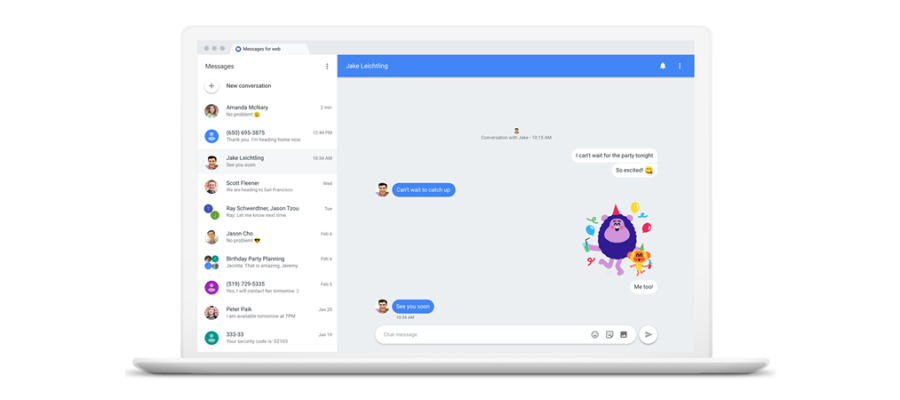
NOTA: Esta guía te muestra cómo enviar SMS desde tu PC con Google Mensajes. Sin embargo, también puedes usar la aplicación Windows Phone con teléfonos inteligentes Android para enviar mensajes de texto, hacer llamadas y más. Recuerde que estas aplicaciones solo funcionan mientras su teléfono está encendido y conectado a una red. Los mensajes enviados se cobran según su plan de precios.
Primero: asegúrate de estar usando la aplicación Mensajes de Google
para usar Mensajes para la web para enviar SMS desde tu computadora necesitas usar la aplicación Mensajes de Google. La mayoría de los teléfonos Android utilizan la aplicación de forma predeterminada Mensajes de Google. Sin embargo, algunos fabricantes como Samsung han incluido su propia app Mensajes en sus dispositivos Android. Una forma de diferenciarlos es mirando el ícono de la aplicación de mensajería. Por ejemplo, en un dispositivo Samsung Galaxy, puedes ver claramente las diferencias entre los dos iconos: para la aplicación Mensajes de Google, el ícono es una burbuja de chat con tres líneas horizontales, mientras que Mensajes de Samsung tiene un bocadillo con tres puntos (…).
Asegúrate de estar usando la aplicación Google Messages
Si ya tienes la aplicación Mensajes de Google, vaya al siguiente paso de esta guía. Sin embargo, si el ícono de su dispositivo es diferente al que se muestra arriba, use Google Play Store para instalar la aplicación Google Messages.
Obtén la aplicación Google Messages para enviar mensajes desde tu PC
Cuando abres la aplicación por primera vez en un dispositivo Samsung Galaxy, se te notifica que se requiere configuración. Mensajes como aplicación de SMS predeterminada. Presione el botón «Establecer como predeterminado».
Configura Mensajes de Google como la aplicación de SMS predeterminada en tu Samsung Galaxy
En la ventana emergente, toque la aplicación correcta para seleccionarla y toque «Establecer como predeterminado» para confirmar su elección.
Toque Establecer como predeterminado para confirmar la aplicación de mensajería predeterminada
Una vez que hagas esto, tu teléfono inteligente Android usará la aplicación. Mensajes por Google de forma predeterminada. Ahora puedes seguir los otros pasos de este tutorial para enviar SMS o MMS desde tu PC.
Paso 1. Utilice su navegador favorito para ir a message.android.com
En su navegador web, vaya a Mensajes para web. Debería ver una página similar a la captura de pantalla siguiente con un código QR grande en el centro.
Accede a Mensajes para web desde tu navegador
Activa el interruptor «Recuerda esta computadora» si desea que el sitio web recuerde su computadora y cargue automáticamente sus mensajes de Android cada vez que lo visite. Si no habilitas esta opción, solo podrás acceder a tus mensajes de Android mientras mantengas el sitio abierto y tu teléfono inteligente se desconectará tan pronto como cierres la pestaña. Por lo tanto, le recomendamos que habilite esta opción sólo si no hay otras personas accediendo a su PC.
Paso 2. Abre la aplicación Mensajes en tu teléfono inteligente Android
Abre la aplicación Mensajes de Google en su teléfono inteligente. Su icono parece un bocadillo blanco sobre un fondo azul con tres líneas horizontales en su interior.
Vaya a la aplicación Mensajes de Google
NOTA: Si el ícono de su teléfono inteligente Android se ve diferente, vaya al primer capítulo de esta guía para conocer los pasos para obtener la aplicación. Mensajes de Google.
Paso 3. Vaya a Conectar dispositivos
Cuando se abra la aplicación, toque los tres puntos verticales en la esquina superior derecha.
Accede a más opciones en la aplicación Mensajes
Esto abre un menú desplegable. Haga clic en la primera opción, Dispositivos de conexión.
Vaya a Conectar dispositivos para conectar su Android a la PC
Paso 4. Escanea el código QR con tu smartphone
Ahora se le pedirá que conecte su dispositivo escaneando el código QR que se describe en el primer paso de esta guía. Primero, presione el botón «Escáner de códigos QR»y tu Android mostrará una pantalla similar al modo cámara, con una sección cuadrada resaltada en el centro.
Toque Escáner de código QR y apunte su teléfono a la pantalla de la computadora
Posteriormente, apunte el teléfono inteligente hacia la pantalla del ordenador, intentando insertar en el área rectangular el código QR presente en la pestaña del navegador. La cámara escanea automáticamente el código QR y tus mensajes se cargan en el archivo Mensajes para la weben la pestaña del navegador. Si utilizas un dispositivo en el que confías, tienes la opción «Recuerda esta computadora» cuando inicias sesión en tu Android.
Elija guardar la asociación de Android en Mensajes para web
Para reducir el consumo de datos, es una buena idea que tu smartphone Android utilice una conexión inalámbrica en lugar de datos móviles.
Paso 5. Cómo enviar mensajes desde una computadora con Mensajes para la web
Mensajes para la web es como google Mensajes para tu PC, por lo que funciona prácticamente de la misma manera. En la columna de la izquierda, elija la conversación que le interesa para verla mostrada a la derecha. Usa el campo «Mensaje de texto» en la parte inferior de la ventana para escribir su mensaje y luego presione el botón de flecha mensaje de texto para enviarlo.
Envía un mensaje desde tu PC con Mensajes Web
Para iniciar una nueva conversación, presione el botón Iniciar el chat desde la esquina superior izquierda. Luego al campo A En la parte superior derecha, comienza a escribir el nombre de la persona con la que deseas contactar o su número de teléfono. Finalmente, haga clic en el resultado de búsqueda apropiado para abrir una nueva ventana y enviar un mensaje de texto desde su computadora.
Inicie un chat con un nuevo contacto desde su navegador con Mensajes para la web
Puedes agregar más personas a la conversación tocando la opción «Agregar más personas» desde el campo A desde arriba.
Añade más personas a la conversación
Los mensajes que envía y recibe desde su navegador web también se sincronizan con su teléfono inteligente Android, por lo que puede ver todo su historial de chat independientemente del dispositivo que esté usando.
BONUS: Envía un MMS desde tu PC
Puede adjuntar muchos tipos de medios a sus chats. Hay cuatro botones en la parte superior del campo. «Mensaje de texto». El primero es para agregar emojis, el segundo te permite enviar stickers, el tercero abre una galería de archivos GIF animados, mientras que el cuarto agrega imágenes y videos desde tu computadora.
NOTA: Recuerda que cuando envías archivos, stickers o GIF, tu mensaje se convierte en un MMS. Ya no es un mensaje de texto. Esto significa que puedes tener costos más altos, ya que los operadores móviles tienen diferentes tarifas para enviar mensajes MMS.
Envía un MMS desde tu computadora con Mensajes Web
Cómo habilitar el tema oscuro en Mensajes para web
Si el fondo blanco es demasiado para tus ojos, Mensajes para la web Incluye un modo oscuro. Para activarlo, haga clic en los tres puntos verticales en la parte superior de la columna de la izquierda. Luego, en el menú que se abre, presione en «Habilitar tema oscuro.«
Habilite el tema oscuro en Mensajes para la web
PUENTE: Si pasas mucho tiempo enviando mensajes de texto al mismo contacto, debes saber que también puedes agregar un enlace a mensajes directos en Android.
¿Por qué te gusta enviar mensajes de texto desde tu computadora?
Mensajes para la web Funciona de forma muy parecida a la aplicación de Google. Mensajes que tienes en tu teléfono Android. Tiene acceso a las mismas configuraciones y funciones, lo que puede ahorrarle tiempo y aumentar la productividad. Además, puede parecer ocupado en su escritorio en lugar de revisar constantemente su teléfono inteligente. 🙂 Antes de cerrar esta guía, tenemos curiosidad por saber qué piensas. Mensajes para la web. ¿Te gusta utilizar este servicio? Cuéntanos en los comentarios.
Ultimas Entradas Publicadas

¿Dónde está el ícono de Wi-Fi en tu Mac? ¡Cómo activarlo u ocultarlo!

Cómo eliminar aplicaciones del iPhone (5 métodos)

¿Qué es la configuración automática de dispositivos conectados a la red en Windows?

Revisión de ASUS ROG Spatha: el mejor mouse para juegos para guerreros MMO

Cómo cerrar sesión (cerrar sesión) en Windows 10

El historial de archivos y otras 26 funciones se han eliminado de Windows 11 para ARM

Más de una segunda pantalla: ¿para qué sirve un monitor portátil?

6 funciones útiles para habilitar en un sistema inalámbrico ASUS Lyra

Cómo rotar un vídeo en Android: todo lo que necesitas saber
