
NOTA: Cuando utiliza la mayoría de los métodos descritos en esta guía para ejecutar como administrador, aparece una ventana de CCU solicitando confirmación y, si está iniciando una aplicación con una cuenta estándar, una contraseña de administrador.
1. Cómo ejecutar un programa como administrador usando su acceso directo (desde el escritorio, menú Inicio, etc.)
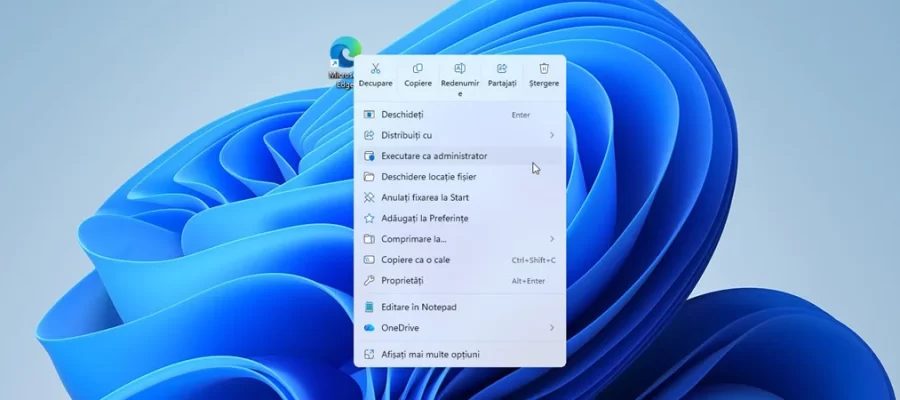
En Windows 11, puede utilizar el menú contextual de cualquier acceso directo a una aplicación para ejecutarla con permisos administrativos. No importa dónde esté ese atajo. Por ejemplo, esto puede estar en la sección Fijado DE Menú inicio. Haga clic derecho o manténgalo presionado para abrir el menú contextual, luego elija la opción «Ejecutar como administrador».
Ejecutar como administrador usando el acceso directo a la aplicación
El procedimiento es el mismo para los accesos directos en el escritorio, en otras carpetas o en las vistas de la parte inferior. Menú inicio.
IMPORTANTE: Un aspecto muy importante es que no todas las aplicaciones tienen la opción en el menú contextual «Ejecutar como administrador»pero solo aplicaciones de escritorio. Aquellos que no ofrecen esta opción no pueden iniciarse con derechos de administrador, ya que han sido programados por su desarrollador para no hacerlo. Para entender mejor este tema, te recomiendo este artículo: ¿Qué es una aplicación de Windows? ¿Qué es una aplicación de escritorio? ¿En qué se diferencian?
2. Ejecute una aplicación como administrador usando el teclado
Windows 11 proporciona dos atajos de teclado que puede utilizar para iniciar una aplicación con derechos de administrador. El primero de ellos es el siguiente:
CTRL+MAYÚS+clic en el acceso directo de la aplicación
Por ejemplo, si accede a ver Lista DE Menú inicio y mantén presionadas las teclas Control Y Mover Al hacer clic en la aplicación que desea ejecutar, se iniciará con derechos de administrador.
Presione CTRL + MAYÚS mientras hace clic en la aplicación
ACONSEJAR: Si le gusta este método, obtenga más información sobre cómo anclar aplicaciones al menú Inicio de Windows 11.
Una alternativa es usar el teclado para seleccionar un acceso directo a una aplicación. Menú inicio y luego presione la siguiente combinación de teclas:
CTRL + MAYÚS + Intro
Presione CTRL + SHIFT + Enter con la aplicación previamente seleccionada
La aplicación seleccionada se iniciará con derechos de administrador.
3. Ejecute una aplicación como administrador desde la línea de comandos (CMD, Terminal, PowerShell)
Si te gusta usar líneas de comando, adelante. Terminal, PowerShell oros línea de comando. Luego ingrese el siguiente comando y presione Ingresar:
runas /usuario:»nombre_su_computadoranombre_administrador» «C:rutaprogram.exe»
SUSTITUIDO nombre_de_su_computadora con el nombre de tu computadora, nombre_administrador con el nombre de una cuenta de usuario que tiene permisos de administrador y C:rutaprograma.exe con la ruta completa a la aplicación que desea ejecutar. Si ingresa el comando correctamente, se le pedirá que ingrese la contraseña de la cuenta especificada en el comando. Luego presione nuevamente Ingresar en el teclado.
Ejecutar como administrador desde el símbolo del sistema
PUENTE: Este método es más complicado, pero omite la parte. CCU del proceso de ejecución de la solicitud.
4. Ejecute un programa como administrador usando la búsqueda de Windows 11
Primero, use Buscar en Windows 11 para encontrar el programa que desea ejecutar. En el panel derecho, haga clic o toque «Ejecutar como administrador».
Ejecutar como administrador usando la búsqueda de Windows 11
Si no ve la opción en el panel derecho, use la flecha hacia abajo para expandir la lista de opciones, donde también encontrará «Ejecutar como administrador».
Haga clic en la flecha hacia abajo
Alternativamente, haga clic derecho o mantenga presionado el resultado de la búsqueda y elija «Ejecutar como administrador» en el menú contextual.
Haga clic derecho en el resultado de la búsqueda
5. Ejecute una aplicación como administrador desde su acceso directo a la barra de tareas.
Primero, haga clic derecho en el acceso directo a la aplicación en la barra de tareas. Luego, en el menú que se abre, haga clic derecho en el nombre del programa y elija «Ejecutar como administrador».
Ejecutar como administrador desde la barra de tareas
PUENTE: Para agregar una aplicación a la barra de tareas, lea nuestra guía sobre cómo agregar íconos a la barra de tareas en Windows 11.
6. Cómo ejecutar como administrador desde el menú contextual de un archivo ejecutable
Si bien los accesos directos son fáciles de encontrar, puede ejecutar un programa como administrador en Windows 11 y desde el menú contextual del archivo ejecutable principal. En Explorador de archivosacceder al archivo ejecutable de la aplicación. Haga clic derecho o toque y mantenga presionado el mouse para abrir el menú contextual, luego toque «Ejecutar como administrador».
Haga clic derecho y luego haga clic en Ejecutar como administrador
7. Cómo ejecutar como administrador en Windows 11 desde la ventana Ejecutar
Primero, abra la ventana Ejecutar e ingrese el nombre ejecutable del programa que desea ejecutar como administrador.
Ingrese el nombre del ejecutable en la ventana Ejecutar
Entonces mantén presionado Control Y Mover en el teclado y haga clic DE ACUERDO o presione el botón Ingresar.
8. Ejecutar como administrador desde el Administrador de tareas
Puede iniciar un programa como administrador en Windows 11 y usar Responsable de las actividades. Primero, inicie el Administrador de tareas. en la pestaña Procesohacer clic «Ejecutar una nueva tarea» y la ventana se abre «Crear nueva actividad». Usa el campo Apertura para ingresar la ruta del programa que desea ejecutar como administrador o presione Navegar para alcanzarlo. Asegúrate de seleccionar la opción «Crea esta tarea con privilegios de administrador»luego haga clic DE ACUERDO.
Ejecutar como administrador desde el Administrador de tareas
PUENTE: Al utilizar este método de ejecutar programas como administrador, puede omitir el CCU del proceso porque la aplicación hereda automáticamente los permisos Al director de actividades. – en nuestro caso, permisos de administrador. Si solo tiene derechos de usuario estándar en el dispositivo, falta el cuadro mencionado anteriormente.
9. Configure un programa para que se ejecute siempre con derechos de administrador.
Para configurar un programa para que se ejecute siempre con permisos administrativos, primero ubique su archivo ejecutable. Haga clic derecho o manténgalo presionado. En el menú contextual, elija propiedad.
Haga clic derecho y vaya a Propiedades
en la pestaña Compatibilidadmarque la casilla al lado «Este programa se está ejecutando como administrador» y continuar Se aplica oros DE ACUERDO.
Habilite la opción para ejecutar como administrador y presione OK
Esta configuración se aplica y de ahora en adelante el programa siempre comienza con permisos de administrador. Vale la pena mencionar que puedes lograr el mismo resultado editando propiedad atajos de programas.
10. Utilice el Programador de tareas para ejecutar un programa con permisos administrativos
puedes usar Programador ejecutar un programa como administrador sin preguntar CCU (Control de cuentas de usuario). El proceso es simple, como puede aprender en esta guía paso a paso sobre cómo usar el Programador de tareas para iniciar aplicaciones sin notificaciones de CCU.
El Programador de tareas puede ejecutar un programa como administrador
¿Qué modo Ejecutar como administrador prefieres?
Muy pocas aplicaciones realmente necesitan privilegios elevados en Windows 11, y los métodos compartidos en esta guía deberían ser más que suficientes para esos raros casos en los que necesita ejecutar una aplicación con derechos de administrador. Espero que te haya resultado útil y, si conoces otros métodos, no dudes en compartirlos en un comentario.
Ultimas Entradas Publicadas

¿Dónde está el ícono de Wi-Fi en tu Mac? ¡Cómo activarlo u ocultarlo!

Cómo eliminar aplicaciones del iPhone (5 métodos)

¿Qué es la configuración automática de dispositivos conectados a la red en Windows?

Revisión de ASUS ROG Spatha: el mejor mouse para juegos para guerreros MMO

Cómo cerrar sesión (cerrar sesión) en Windows 10

El historial de archivos y otras 26 funciones se han eliminado de Windows 11 para ARM

Más de una segunda pantalla: ¿para qué sirve un monitor portátil?

6 funciones útiles para habilitar en un sistema inalámbrico ASUS Lyra

Cómo rotar un vídeo en Android: todo lo que necesitas saber
