
Cómo abrir Xbox Game Bar en Windows 11 y Windows 10
para abrir Barra de juegos de Xbox en Windows 11 pero también en Windows 10 simplemente presione las teclas Victoria + G desde el teclado.
Atajo de teclado de la barra de juegos de Xbox: Win + G
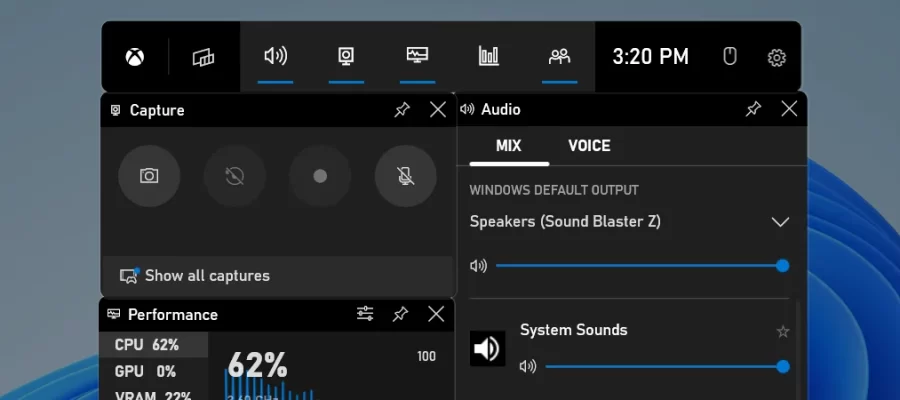
Además, puedes presionar Victoria + G abierto Barra de juegos de Xbox cuando quieras: mientras juegas o incluso cuando estás en el escritorio de Windows o en (Archivo) Explorador. Para darle una mejor idea de qué esperar, aquí hay una captura de pantalla que tomé al abrirlo. Barra de juegos de Xbox mientras estaba jugando League of Legends:
La superposición de la barra de juegos de Xbox en Windows 11 mientras juegas League of Legends
Y esto es lo que parece Barra de juegos de Xbox cuando abres la superposición de Xbox directamente en el escritorio de Windows 11, no mientras juegas.
Xbox Game Bar en Windows 11, en tu escritorio
NOTA: Si desea cambiar la combinación de teclas predeterminada Victoria + G para abrir Barra de juegos de XboxSiga los pasos de esta guía: 2 métodos para cambiar las combinaciones de teclas utilizadas para Xbox Game Bar.
Si también usas un controlador Xbox, también puedes presionar el botón xbox apágalo para iniciarlo Barra de juegos de Xbox. Esta opción debería funcionar de forma predeterminada. Pero si eso no funciona, es posible que desees asegurarte de que el interruptor esté encendido. «Abre la barra de juegos de Xbox usando este botón en un controlador». Puedes encontrarlo en la página. Barra de juegos de Xbox DE ajustes Windows 11 o Windows 10, en Juegos > Barra de juegos de Xbox.
Abra la barra de juegos de Xbox usando el botón Xbox en un controlador Xbox
NOTA: Mientras Barra de juegos de Xbox está activado de forma predeterminada, es posible que la superposición xbox de Windows no aparece en la PC al presionar teclas Victoria + G. En este caso, es posible que tengas que solucionar un poco el problema, por lo que ya hemos preparado un artículo para ti: La barra de juegos de Xbox no funciona. 3 formas de solucionarlo en Windows.
Lo que te ofrece la superposición de la barra de juegos de Xbox en Windows
cuando abres Barra de juegos de Xbox En tu computadora con Windows, ya sea que estés jugando o no, verás una superposición con una generosa variedad de útiles widgets estándar:
- widget principal, ubicado de forma predeterminada en la parte superior de la pantalla, es donde puede ver la hora, habilitar o deshabilitar otros widgets disponibles y acceder a la configuración de Barra de juegos de Xbox.
- widgets Audio te ayuda a controlar cada canal de audio por separado sin tener que salir del juego.
- widgets Captura te brinda las herramientas para tomar capturas de pantalla y grabar videojuegos.
- Galería te muestra las capturas de pantalla y los videos que tomaste Barra de juegos de Xbox.
- búsqueda de grupo le muestra otros jugadores conectados al servicio Microsoft Xbox que desean unirse a un grupo de juegos.
- widgets Actuación muestra información sobre el uso de recursos, como procesador (CPU), tarjeta de video (GPU), RAM (memoria) y número de FPS (fotogramas por segundo).
- widgets Recursos Te muestra aplicaciones que están usando recursos del sistema y te permite cerrarlas sin salir del juego. widgets Recursos es una especie de tarjeta Proceso DE Responsable de las actividades pero más simple.
- Spotify te brinda la posibilidad de escuchar tu música favorita desde este servicio de transmisión sin tener que salir del juego o cambiar a la aplicación Spotify.
- Resultados de Xbox muestra tus logros para el juego actual, según lo registrado por el servicio Xbox.
- Xbox sociales es el widget que te permite conectarte y chatear con tus amigos, siempre que ellos también usen Windows 10, Windows 11 o Xbox.
- Widget de revista le permite descargar e instalar otros widgets nuevos para Barra de juegos de Xbox.
Xbox Game Bar con todos los widgets estándar habilitados
¿Para qué se utiliza Xbox Game Bar en Windows?
Ahora ya sabes cómo abrir Barra de juegos de Xbox en Windows. Como puedes ver, debería ser bastante sencillo, considerando que lo único que tienes que hacer es presionar las teclas Victoria + G para que la superposición de Xbox aparezca en cualquier PC con Windows. Tienes una pregunta sobre el atajo Barra de juegos de Xbox? Cuéntanoslo en la sección de comentarios a continuación.
Ultimas Entradas Publicadas

¿Dónde está el ícono de Wi-Fi en tu Mac? ¡Cómo activarlo u ocultarlo!
Cómo eliminar aplicaciones del iPhone (5 métodos)
¿Qué es la configuración automática de dispositivos conectados a la red en Windows?
Revisión de ASUS ROG Spatha: el mejor mouse para juegos para guerreros MMO
Cómo cerrar sesión (cerrar sesión) en Windows 10
El historial de archivos y otras 26 funciones se han eliminado de Windows 11 para ARM
Más de una segunda pantalla: ¿para qué sirve un monitor portátil?

6 funciones útiles para habilitar en un sistema inalámbrico ASUS Lyra

Cómo rotar un vídeo en Android: todo lo que necesitas saber