
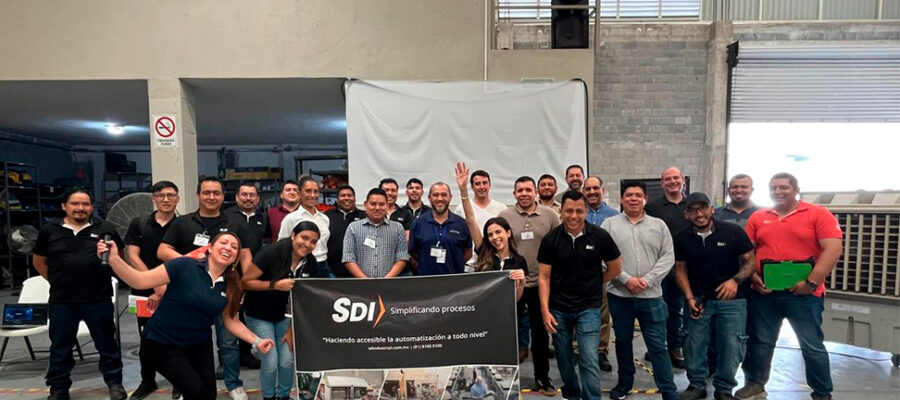
Beneficios de la actualización del gabinete con técnicos profesionales
Una actualización de la carcasa de su computadora o computadora portátil puede transformar no solo la estética de su sistema, sino también optimizar su rendimiento mediante una mejor gestión del flujo de aire, mayor espacio para componentes y compatibilidad con tecnologías modernas. Sin embargo, para llevar a cabo esta actualización de manera exitosa, es importante considerar varios aspectos clave:
Beneficios de una actualización del gabinete:
- Mejor ventilación: Carcasas modernas suelen incluir más opciones para ventiladores y mejor gestión térmica.
- Mayor espacio: Permiten la instalación de componentes más grandes, como tarjetas gráficas de alto rendimiento o sistemas de enfriamiento líquido.
- Acceso a nuevas tecnologías: Algunos gabinetes incluyen puertos USB más recientes (USB 3.0/3.1) o ranuras para discos duros y SSD adicionales.
- Estética personalizada: Con diseños modernos y elementos como iluminación RGB, es posible personalizar completamente el aspecto del sistema.
Riesgos y consideraciones:
- Compatibilidad de componentes: Asegúrese de que la placa base, fuente de alimentación y otros componentes sean compatibles con el nuevo gabinete en términos de tamaño (ATX, micro-ATX, ITX, etc.) y conectores.
- Gestión de cables: Una instalación descuidada puede causar enredos que interfieran con el flujo de aire y el rendimiento.
- Riesgo de daño físico: La manipulación inadecuada de piezas sensibles como la CPU o GPU puede provocar daños irreversibles.
- Costo adicional: Asegúrese de que la inversión en el nuevo gabinete sea equilibrada con las mejoras que ofrece.
Recomendaciones para una actualización exitosa:
- Investigue bien el modelo de gabinete: Verifique especificaciones, compatibilidad y opiniones de otros usuarios antes de comprar.
- Planifique la instalación: Revise dónde irá cada componente y qué herramientas necesitará.
- Use componentes de calidad: Asegúrese de que los ventiladores, cables y accesorios incluidos cumplan con los estándares necesarios.
- Considere el soporte técnico: Si no tiene experiencia, contratar a un técnico profesional puede prevenir errores costosos y garantizar una instalación óptima.
Actualizar el gabinete puede ser una mejora significativa si se hace correctamente, maximizando tanto el rendimiento como la estética de su computadora.

- Experiencia especializada: Los técnicos profesionales tienen conocimiento avanzado del caso y pueden evaluar sus necesidades. para seleccionar un estuche compatible que se adapte a su sistema.
- Estética y funcionalidad: Al actualizar el estuche, puede obtener un diseño nuevo y mejorado que cumple con los requisitos estéticos y proporciona una funcionalidad mejorada.
- Ventilación y refrigeración: Los técnicos garantizarán la instalación adecuada de los sistemas de refrigeración y ventilación para mantener temperaturas óptimas de los componentes y mejorar el rendimiento del sistema.
- Pruebas y verificación: Los técnicos prueban y verifican todos los componentes y características del gabinete antes de la instalación para garantizar el funcionamiento y la estabilidad adecuados del sistema.
Actualizar la Carcasa de una Computadora o Calculadora: Guía Completa
Actualizar la carcasa de una computadora de escritorio o una calculadora puede mejorar su funcionalidad, apariencia y protección. A continuación, se describe cómo realizar esta actualización de manera efectiva.
1. Actualización de la Carcasa de una Computadora
a) Razones para Actualizar la Carcasa
- Mejor gestión del flujo de aire: Para mantener componentes como CPU y GPU más frescos.
- Compatibilidad con nuevos componentes: Como tarjetas gráficas más grandes o sistemas de refrigeración avanzada.
- Estética renovada: Mejor diseño, iluminación RGB o materiales de mayor calidad.
- Silencio: Algunas carcasas tienen características que reducen el ruido generado por los ventiladores.
b) Selección de una Nueva Carcasa
- Compatibilidad:
- Verifica que sea compatible con tu placa base (ATX, micro-ATX, mini-ITX).
- Asegúrate de que tenga suficiente espacio para tus componentes actuales (tarjeta gráfica, PSU, ventiladores, etc.).
- Opciones de refrigeración:
- Asegúrate de que soporte radiadores y ventiladores adicionales si deseas mejorar la refrigeración.
- Puertos frontales:
- Revisa la cantidad y tipo de puertos USB, conectores de audio y otros.
c) Pasos para Actualizar la Carcasa
- Apaga y desconecta:
- Desconecta la PC de la fuente de energía y quita todos los cables periféricos.
- Desmonta los componentes:
- Retira cada componente de la carcasa actual: fuente de alimentación, discos, placa base, tarjeta gráfica, etc.
- Instala los componentes en la nueva carcasa:
- Coloca la fuente de alimentación primero.
- Monta la placa base, conectando todos los cables con cuidado.
- Añade la tarjeta gráfica, discos duros, SSDs y otros componentes.
- Asegúrate de una gestión adecuada de los cables para mantener un flujo de aire óptimo.
- Prueba y ajusta:
- Conecta la energía y verifica que todos los componentes funcionen correctamente.
Conclusión
Actualizar la carcasa de su computadora o computadora portátil puede generar mejoras significativas en la apariencia y el rendimiento de su sistema. Sin embargo, los riesgos de una reparación o actualización incorrecta pueden provocar incompatibilidad y daños al hardware. Es por eso que se recomienda contratar técnicos profesionales para actualizar su caso y poder beneficiarse de la experiencia, el conocimiento avanzado y la protección del sistema. Al trabajar con un técnico profesional, puede estar seguro de que la actualización del caso se realizará correctamente y que su sistema funcionará correctamente. Funcionará con un rendimiento y apariencia óptimos. Invertir en los servicios de un técnico profesional mejorará significativamente su experiencia. utilizar su computadora o laptop y le dará la tranquilidad de que el procedimiento se realizó de manera profesional y segura.









